
1. Introduction
1.1 Qu'est-ce que FizziQ ?
FizziQ transforme votre smartphone ou tablette en un véritable laboratoire scientifique portable. L'application exploite les nombreux capteurs intégrés dans votre appareil pour réaliser des expériences de physique, chimie et sciences de la vie et de la Terre.
1.2 À qui s'adresse FizziQ ?
- Élèves : du collège au lycée, pour découvrir les sciences de manière interactive
- Enseignants : pour préparer et animer des séances de travaux pratiques
- Curieux : pour explorer le monde qui nous entoure avec un regard scientifique
1.3 Philosophie de l'application
FizziQ s'inspire de la démarche scientifique :
Observer
Utiliser les capteurs pour mesurer des phénomènes
Questionner
Formuler des hypothèses
Expérimenter
Enregistrer des données
Analyser
Interpréter les résultats
Communiquer
Partager ses découvertes
1.4 Langues disponibles
FizziQ est disponible en 20 langues : français, anglais, espagnol, portugais, allemand, italien, néerlandais, suédois, norvégien, danois, finnois, hongrois, estonien, roumain, ukrainien, russe, turc, arabe et malgache.
1.5 Précautions d'utilisation
L'utilisation de FizziQ pour réaliser des expériences scientifiques nécessite de respecter certaines précautions essentielles.
Protégez votre appareil
- Utilisez une coque de protection adaptée
- Ne pas exposer l'appareil à des liquides ou des températures extrêmes
- Fixez solidement l'appareil lors des expériences de mouvement
- Ne pas soumettre l'appareil à des chocs violents
Protégez les autres
- Ne lancez pas d'objets en direction d'autres personnes
- Prévenez les personnes autour de vous avant de réaliser une expérience de mouvement
- Dégagez l'espace de travail des obstacles
Protégez-vous
- N'effectuez pas de mesures dans des lieux dangereux (bord de route, hauteur, etc.)
- Ne réalisez pas d'expériences qui pourraient vous blesser
- Restez attentif à votre environnement pendant les mesures
1.6 Recommandations pour utiliser FizziQ en classe
1. Soyez confiant
L'application FizziQ a été conçue pour les élèves, et son ergonomie est similaire à celle des autres outils numériques qu'ils utilisent quotidiennement.
2. Mettez les appareils en mode avion
FizziQ n'a pas besoin d'accès à Internet pour fonctionner. En mode avion, les élèves ne seront pas distraits par les notifications et messages.
3. Encouragez le travail de groupe
Le travail de groupe permet aux élèves moins familiarisés avec les outils numériques de s'approprier l'application tout en bénéficiant des découvertes des autres.
4. Laissez les élèves se familiariser avec l'outil
Lors de la première séance, prévoyez 10 à 15 minutes pour que les élèves se familiarisent avec les différentes fonctionnalités.
5. Choisissez un protocole adapté
Pour votre première séance, choisissez un protocole qui ne nécessite qu'un seul instrument de mesure. Vous trouverez de nombreux exemples sur www.fizziq.org/protocoles.
6. Demandez un compte-rendu
FizziQ permet aux élèves de créer facilement des documents synthétiques incluant des graphiques, du texte, des photos et des tableaux.
2. Prise en main
2.1 Installation
FizziQ est disponible gratuitement sur :
- iOS : App Store (iPhone et iPad)
- Android : Google Play Store
- Web : FizziQ Web (version navigateur)
2.2 Premier lancement
Au premier lancement, FizziQ :
- Détecte automatiquement les capteurs disponibles sur votre appareil
- Demande les autorisations nécessaires (microphone, caméra, localisation)
- Affiche l'écran d'accueil
2.3 Autorisations requises
| Autorisation | Utilisation |
|---|---|
| Microphone | Sonomètre, analyseur de fréquence, amplitude (oscilloscope) |
| Caméra | Colorimètre, photos, analyse cinématique |
| Localisation | GPS (latitude, longitude, altitude, vitesse) |
| Stockage | Sauvegarde des cahiers et export |
| Bluetooth | Connexion aux capteurs FizziQ Connect |
2.4 Structure de l'écran d'accueil
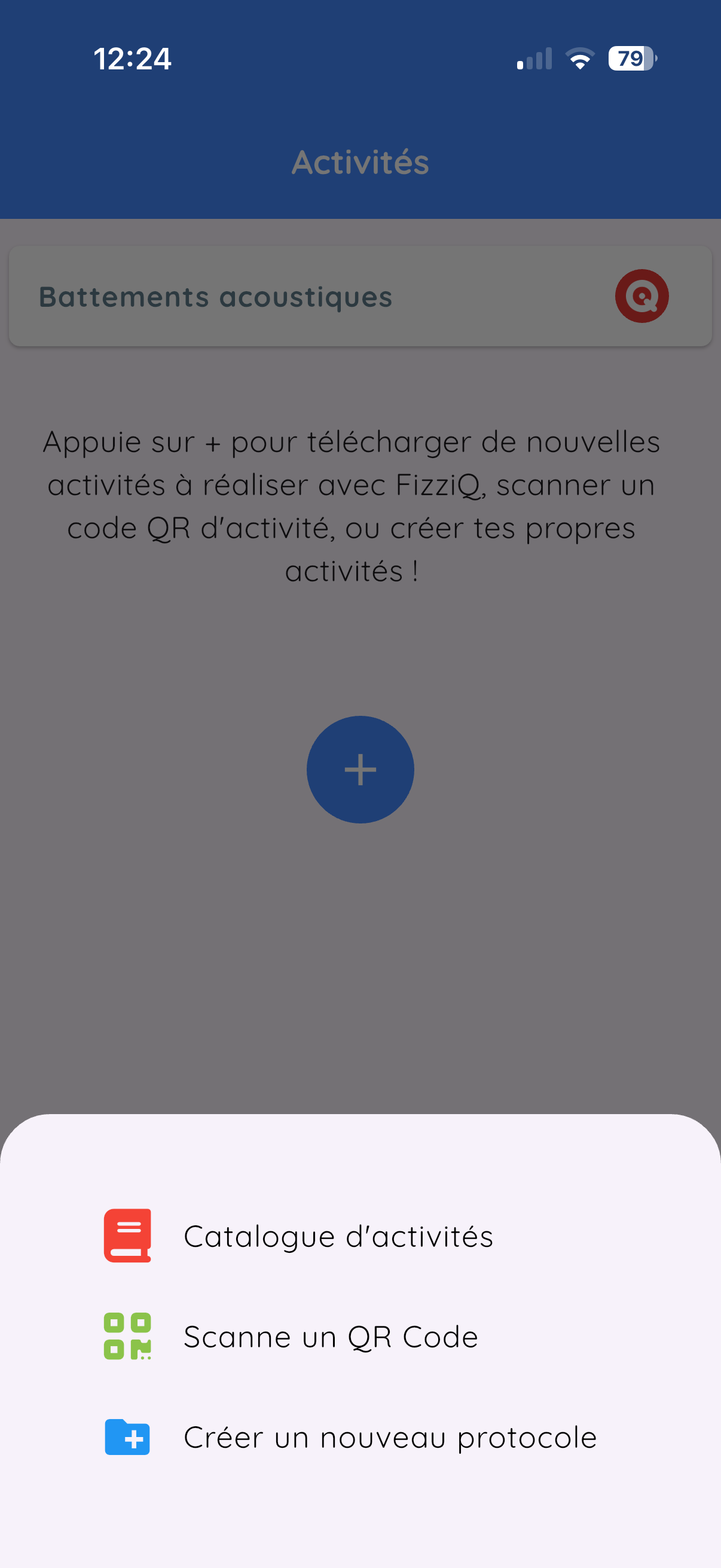
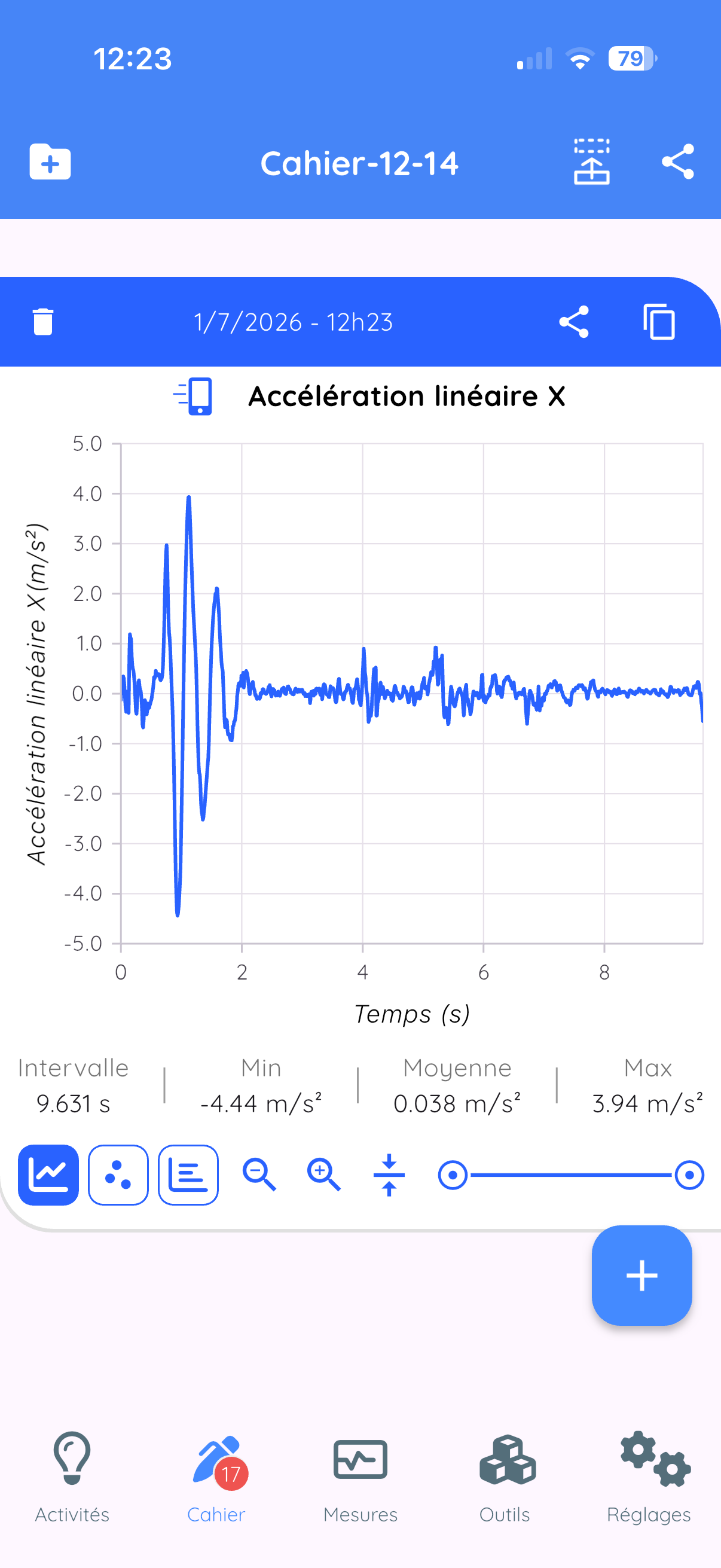
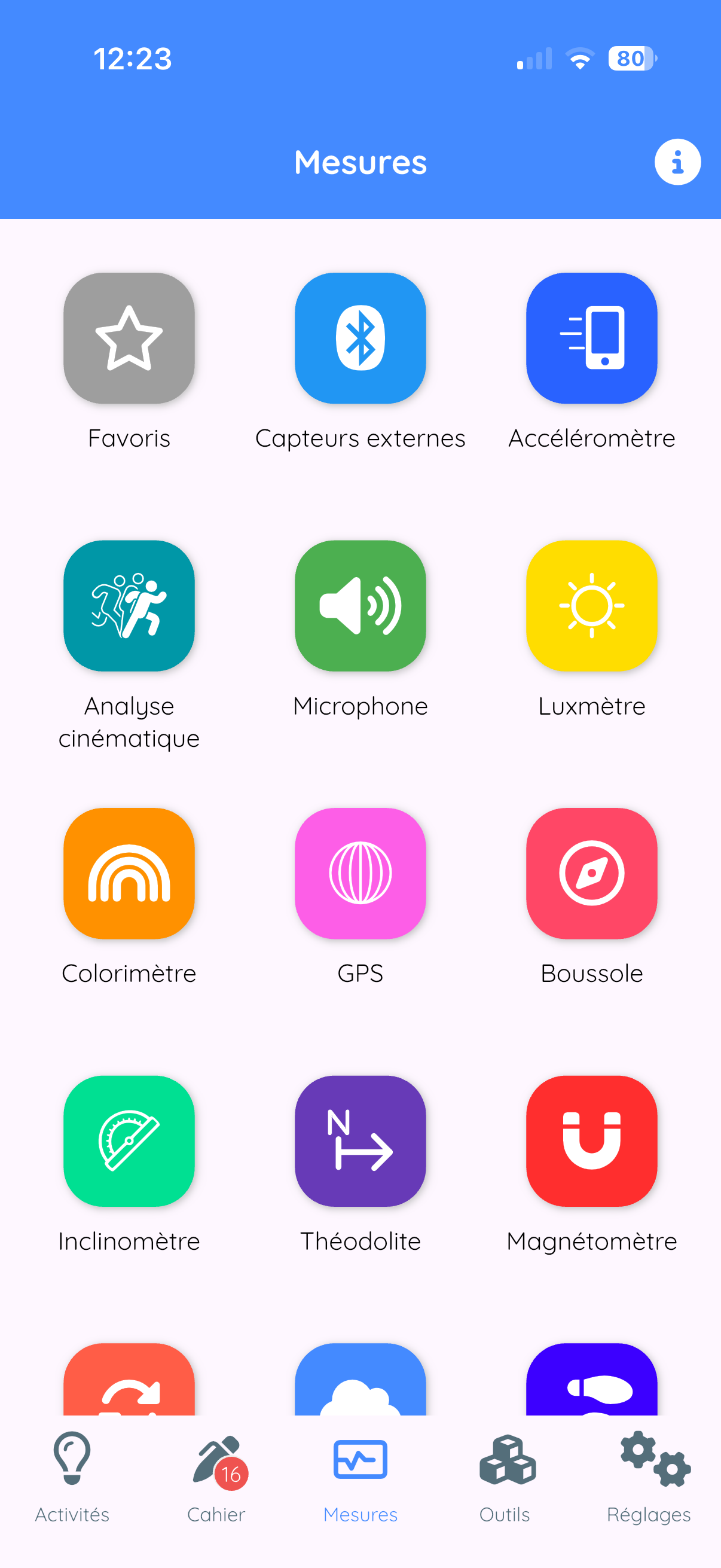
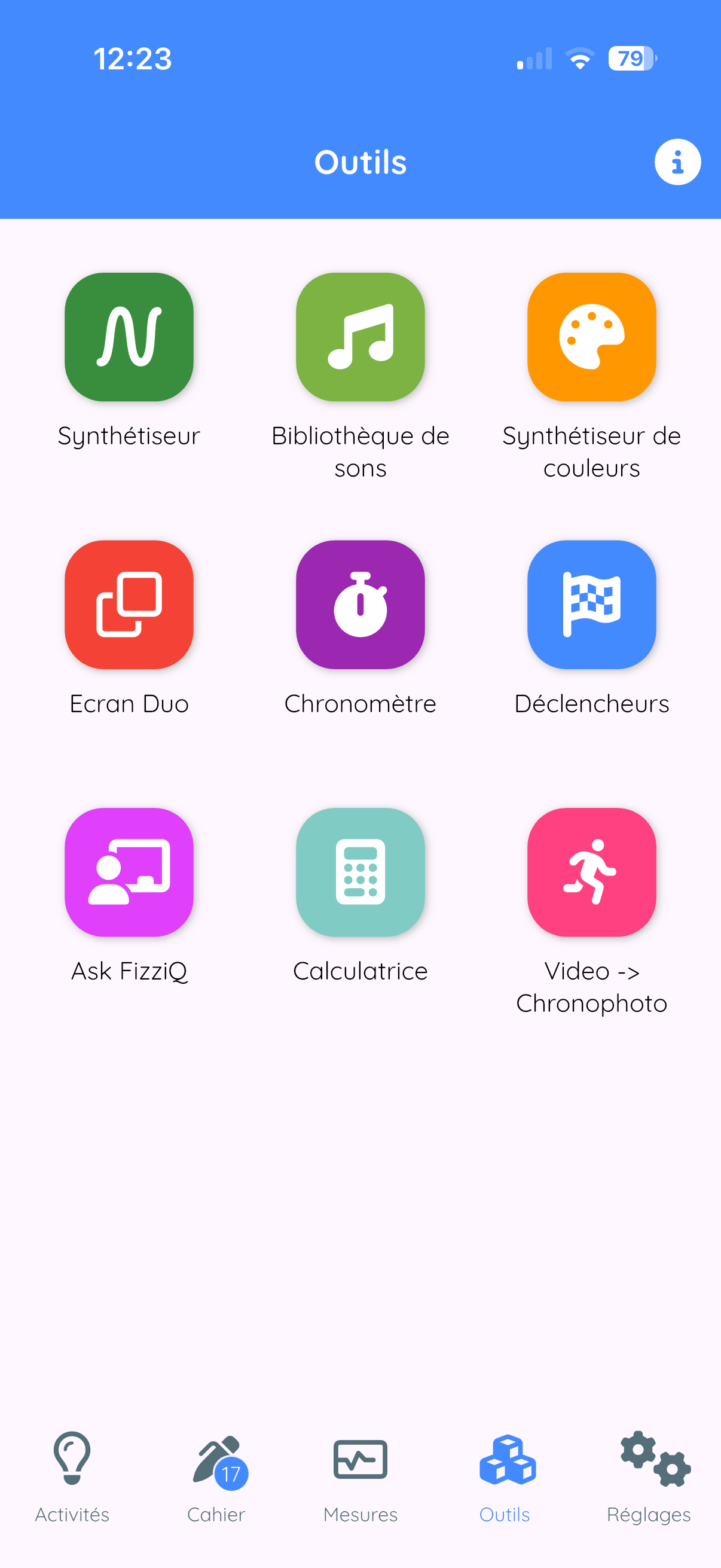
L'écran d'accueil présente cinq onglets en bas de l'écran :
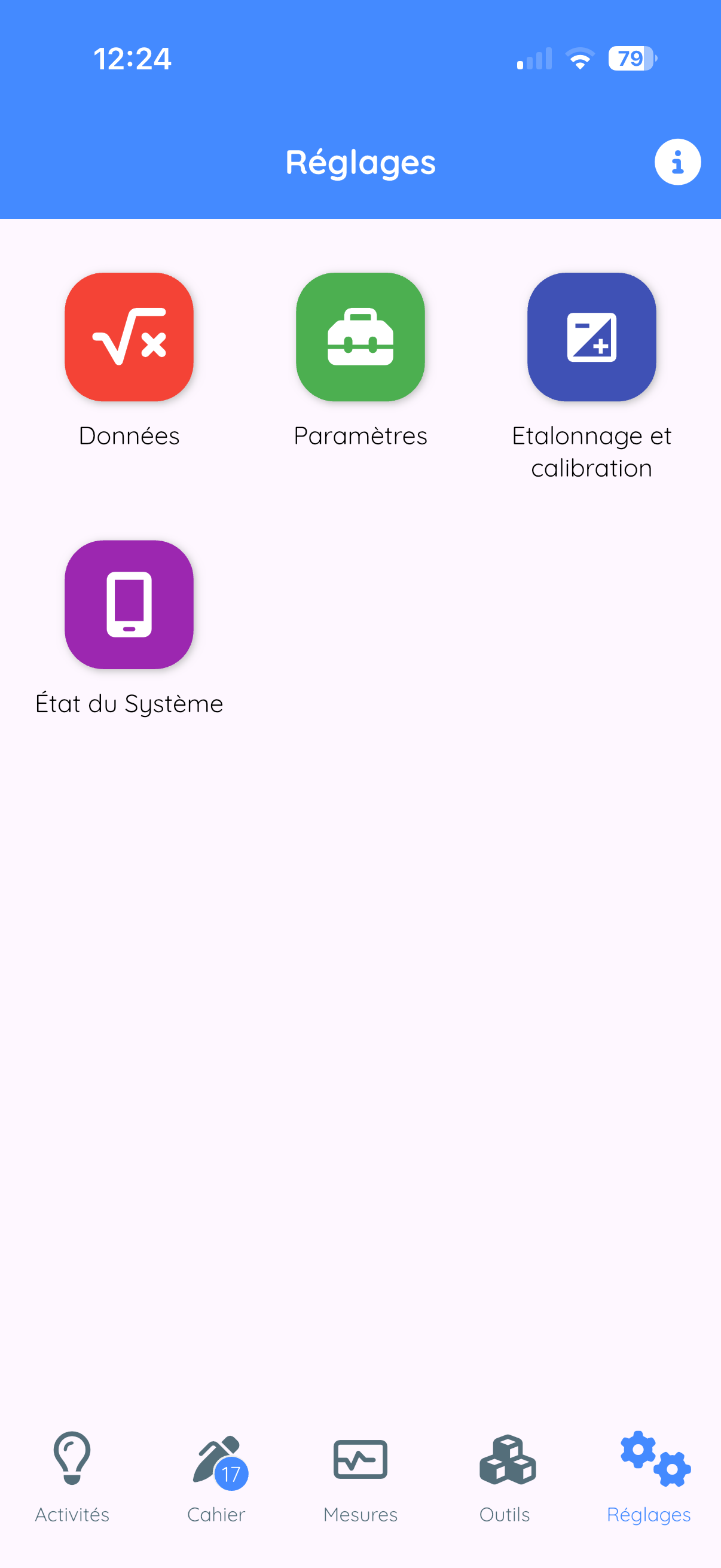
| Onglet | Description |
|---|---|
| Activités | Protocoles expérimentaux et ressources pédagogiques |
| Cahier | Consultation et gestion de vos observations |
| Mesures | Accès aux capteurs et outils de mesure |
| Outils | Synthétiseur, bibliothèque, calculatrice, etc. |
| Réglages | Paramètres et configuration |
3. L'interface principale
3.1 L'onglet Mesure
C'est le cœur de FizziQ. Cet écran permet de :
- Sélectionner un ou deux instruments de mesure
- Visualiser les données en temps réel
- Enregistrer des observations
Sélection d'un instrument
- En haut de l'écran, vous voyez le nom de l'instrument actif
- Appuyez sur ce nom : le menu des instruments s'ouvre
- Le menu affiche les catégories d'instruments
- Appuyez sur une catégorie pour la déplier
- Appuyez sur l'instrument souhaité pour le sélectionner
- Le menu se ferme et l'affichage se met à jour
- La couleur de l'interface change selon l'instrument
3.2 L'onglet Cahier
Le cahier d'expériences contient toutes vos observations, présentées sous forme de cartes d'observation. Chaque carte peut contenir :
- Des données (graphiques enregistrés par les capteurs)
- Des tableaux de données
- Des photos et images
- Des notes et commentaires textuels
Navigation dans le cahier
- Faire défiler : glissez verticalement pour parcourir les cartes
- Sélectionner : appuyez sur une carte pour la voir en détail
- Réorganiser : maintenez appuyé puis faites glisser
- Supprimer : balayez vers la gauche ou utilisez le menu
3.3 L'onglet Outils
Accès aux outils complémentaires :
- Synthétiseur de sons
- Synthèse des couleurs
- Bibliothèque de sons
- Calculatrice scientifique
- Chronomètres automatiques
- Déclencheurs
- AskFizziQ (assistant IA)
3.4 L'onglet Activités
Quatre zones : Commencer avec FizziQ (cinq manipulations guidées), le Catalogue d'activités en ligne, Importer par QR code et Mes activités. Voir la section 16.
3.5 L'onglet Réglages
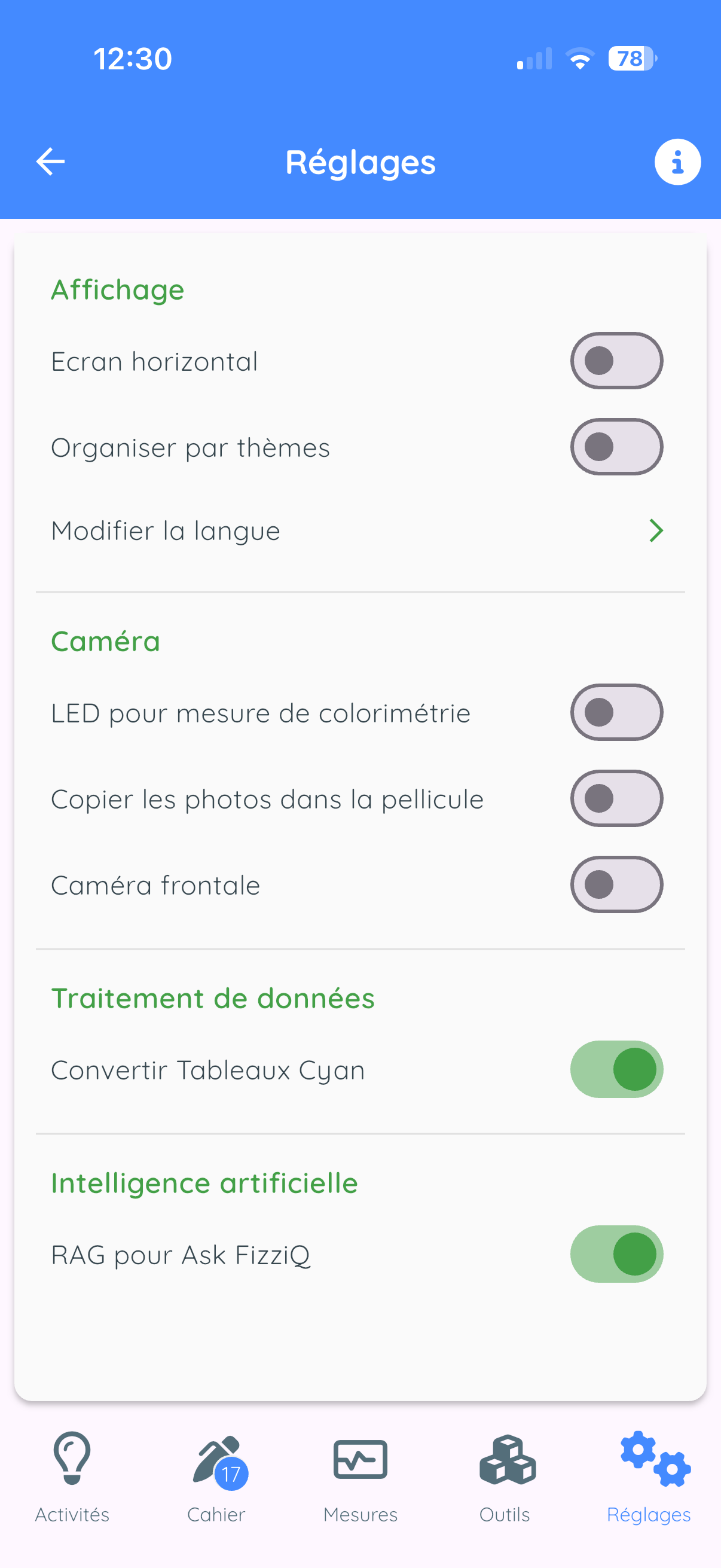
L'onglet Réglages permet de personnaliser le comportement de l'application :
- Données : fréquence d'échantillonnage, filtrage du signal, ajustement quadratique
- Paramètres : orientation de l'écran, organisation des capteurs (par instrument ou par thème), langue
- Caméra : LED pour colorimétrie, sauvegarde des photos, choix de la caméra
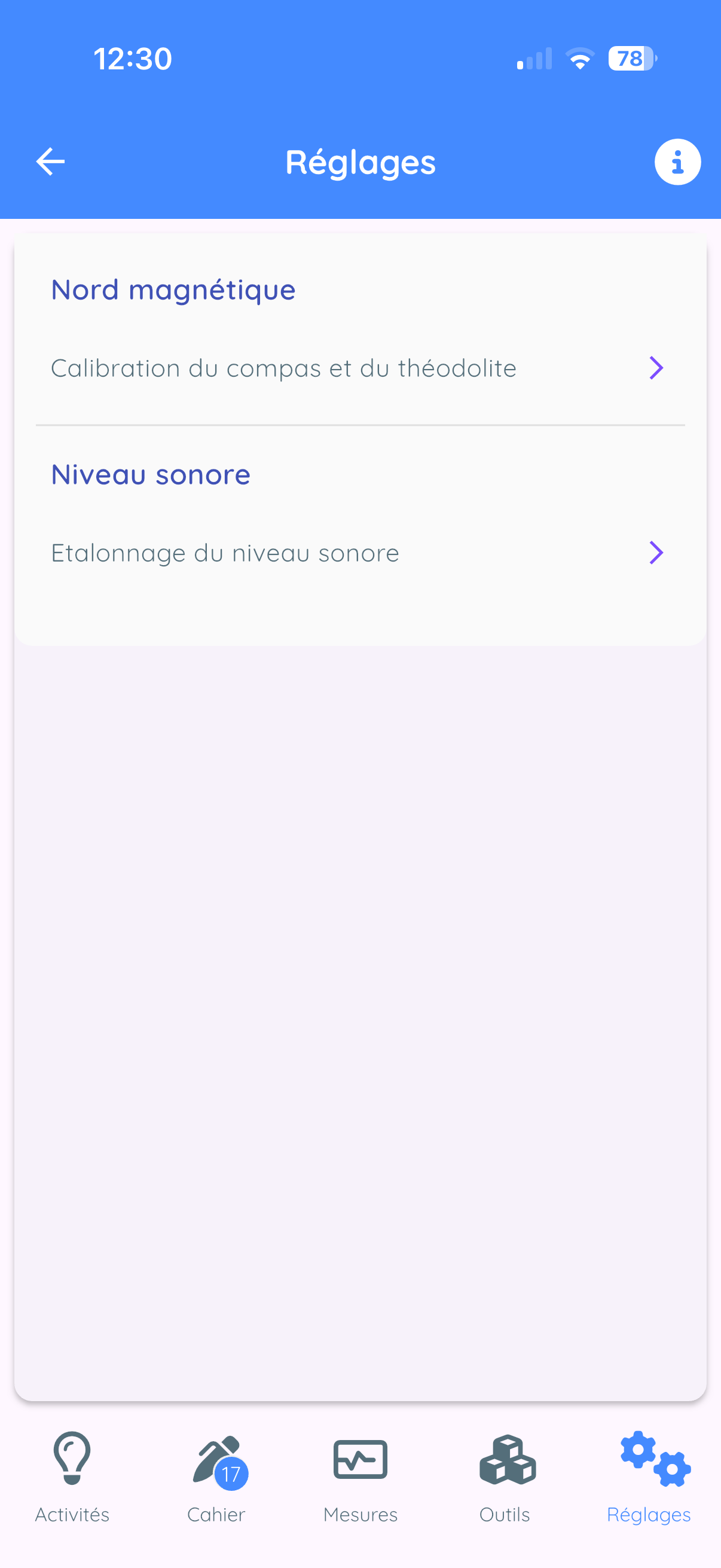
- Calibration : réglage du magnétomètre et du sonomètre
- État du système : capteurs disponibles, version de l'application, informations sur l'appareil
4. Les instruments de mesure
FizziQ propose plus de 50 instruments de mesure. Le menu peut être organisé par instrument ou par thème.
4.1 Organisation du menu des instruments
Organisation par défaut : par instrument de mesure
| Catégorie | Description |
|---|---|
| Capteurs externes | Capteurs Bluetooth FizziQ Connect |
| Accéléromètre | Mesures d'accélération (linéaire, avec g, absolue) |
| Analyse cinématique | Vidéo et chronophotographie |
| Microphone | Sonomètre, fréquence, amplitude, spectrographe |
| Luxmètre | Mesure de l'éclairement lumineux |
| Colorimètre | Analyse des couleurs (RGB, HSL, nom) |
| GPS | Position, altitude, vitesse |
| Boussole | Direction par rapport au nord magnétique |
| Inclinomètre | Angles d'inclinaison |
| Théodolite | Relèvements horizontaux et verticaux |
| Magnétomètre | Champ magnétique |
| Gyroscope | Vitesse de rotation |
| Baromètre | Pression atmosphérique |
| Podomètre | Compteur de pas |
Organisation alternative : par thème
Dans Réglages > Organiser par thème, vous pouvez activer une organisation thématique :
| Thème | Instruments inclus |
|---|---|
| Analyse cinématique | Vidéo, chronophotographie |
| Son | Sonomètre, fréquence, amplitude, spectrographe |
| Mouvement | Accéléromètre, gyroscope, podomètre |
| Lumière | Luxmètre, colorimètre |
| Position | GPS (latitude, longitude, altitude, vitesse) |
| Orientation | Boussole, inclinomètre, théodolite |
| Magnétisme | Magnétomètre |
| Environnement | Baromètre |
4.2 Microphone
Le microphone du smartphone permet plusieurs types de mesures acoustiques.
Sonomètre
- Mesure : Niveau sonore en décibels (dB)
- Plage : 0 à 110 dB
- Utilisation : Mesurer le volume sonore d'un environnement
- Exemples : Pollution sonore, isolation acoustique, comparaison de sons
Fréquence dominante
- Mesure : Fréquence principale du son en Hertz (Hz)
- Plage : 50 à 10 000 Hz
- Utilisation : Identifier la note jouée par un instrument
- Exemples : Accorder un instrument, étudier la voix humaine
Amplitude (vue oscilloscope)
- Affichage : Signal audio en temps réel (forme d'onde)
- Plage : 0 à 10 000 ms ou 0 à 100 ms (commutable)
- Utilisation : Visualiser la forme d'onde sonore
- Exemples : Comparer sons purs et sons complexes, observer les battements
Spectrographe
- Affichage : Spectre fréquentiel du son (FFT)
- Plage : 0 à 5 000 Hz
- Utilisation : Analyser la composition harmonique
- Exemples : Timbre des instruments, analyse de la voix
Niveau de bruit
- Mesure : Moyenne du niveau sonore ambiant (dB)
- Plage : 0 à 110 dB
- Utilisation : Mesurer le bruit ambiant moyen dans un environnement
4.3 Accéléromètre
L'accéléromètre mesure les accélérations subies par le téléphone.
Accéléromètre linéaire X, Y, Z
- Mesure : Accélération sans gravité (m/s²)
- Axes : X (avant-arrière), Y (gauche-droite), Z (haut-bas)
- Exemples : Chute libre, oscillations, chocs
Accéléromètre avec gravité
- Mesure : Accélération totale incluant g (m/s²)
- Valeur au repos : ≈ 9,81 m/s² (verticalement)
Accélération absolue X, Y, Z
- Mesure : Accélération dans le référentiel terrestre (m/s²)
- Différence : Indépendant de l'orientation du téléphone
4.4 Gyroscope
- Mesure : Vitesse de rotation (°/s ou rad/s)
- Axes : X (roulis), Y (tangage), Z (lacet)
- Exemples : Rotation d'une toupie, mouvement pendulaire
4.5 Podomètre
- Mesure : Nombre de pas cumulés
- Exemples : Étude de la foulée, calcul de distance parcourue
4.6 Boussole
- Mesure : Direction par rapport au nord magnétique (°)
- Plage : 0° à 360°
- Note : Tenir le téléphone horizontalement pour une mesure précise
4.7 Inclinomètre
Inclinomètre avant-arrière (tangage)
- Mesure : Angle d'inclinaison longitudinale (°)
- Plage : -90° à +90°
Inclinomètre latéral (roulis)
- Mesure : Angle d'inclinaison transversale (°)
- Plage : -90° à +90°
4.8 Théodolite
Relèvement horizontal (Azimut)
- Mesure : Direction d'un objet par rapport au nord (°)
- Plage : 0° à 360°
Relèvement vertical (Élévation)
- Mesure : Angle au-dessus ou en-dessous de l'horizon (°)
- Plage : -90° (nadir) à +90° (zénith)
4.9 GPS
| Mesure | Description |
|---|---|
| Latitude | Position nord-sud (-90° à +90°) |
| Longitude | Position est-ouest (-180° à +180°) |
| Altitude | Hauteur par rapport au niveau de la mer (m) |
| Vitesse GPS | Vitesse de déplacement (m/s ou km/h) |
| Précision GPS | Incertitude de la position (m) |
4.10 Magnétomètre
- Magnétomètre (norme) : Intensité totale du champ magnétique (µT)
- Valeur terrestre : ≈ 25 à 65 µT selon la localisation
- Magnétomètre X, Y, Z : Composantes du champ magnétique
- Angle magnétique : Direction du champ magnétique horizontal
4.11 Luxmètre
- Mesure : Éclairement en lux
- Plage : 0 à 100 000+ lux
| Situation | Éclairement typique |
|---|---|
| Nuit sans lune | 0,001 lux |
| Pleine lune | 0,25 lux |
| Éclairage intérieur | 300-500 lux |
| Jour nuageux | 10 000 lux |
| Plein soleil | 100 000 lux |
4.12 Colorimètre
Le colorimètre utilise la caméra pour analyser les couleurs.
| Mesure | Description |
|---|---|
| Couleur (nom) | Nom de la couleur détectée |
| Teinte (H) | Position sur le cercle chromatique (0° à 360°) |
| Saturation (S) | Pureté de la couleur (0% à 100%) |
| Luminosité (L) | Clarté de la couleur (0% à 100%) |
| Intensité R, G, B | Composantes rouge, vert, bleu (0-255) |
| Absorbance | Absorbance optique (spectrophotométrie) |
4.13 Baromètre
- Mesure : Pression en hectopascals (hPa) ou millibars
- Valeur standard : 1013,25 hPa au niveau de la mer
- Variation : ≈ -12 hPa par 100 m d'altitude
- Note : Disponible uniquement sur certains appareils
4.14 Analyse cinématique
Cinématique vidéo
- Fonction : Analyser le mouvement dans une vidéo
- Mesures : Position (x, y), vitesse, accélération
Chronophotographie
- Fonction : Analyser le mouvement dans une photo
- Mesures : Position (x, y), Vitesse (Vx, Vy, V), Accélération (Ax, Ay, A), Rotation (α), Énergie (Ec, Ep, Em)
5. Affichage des mesures - Premiers pas
5.1 Accéder à l'écran de mesure
Depuis l'écran d'accueil
- Regardez le bandeau inférieur de l'écran
- Appuyez sur l'onglet Mesure
- Le menu des instruments s'affiche
Sélectionner un instrument
- Appuyez sur une catégorie (ex: Accéléromètre)
- La catégorie se déplie et affiche les instruments disponibles
- Appuyez sur l'instrument souhaité (ex: Accélération X)
- L'écran de mesure s'affiche
5.2 L'écran de mesure
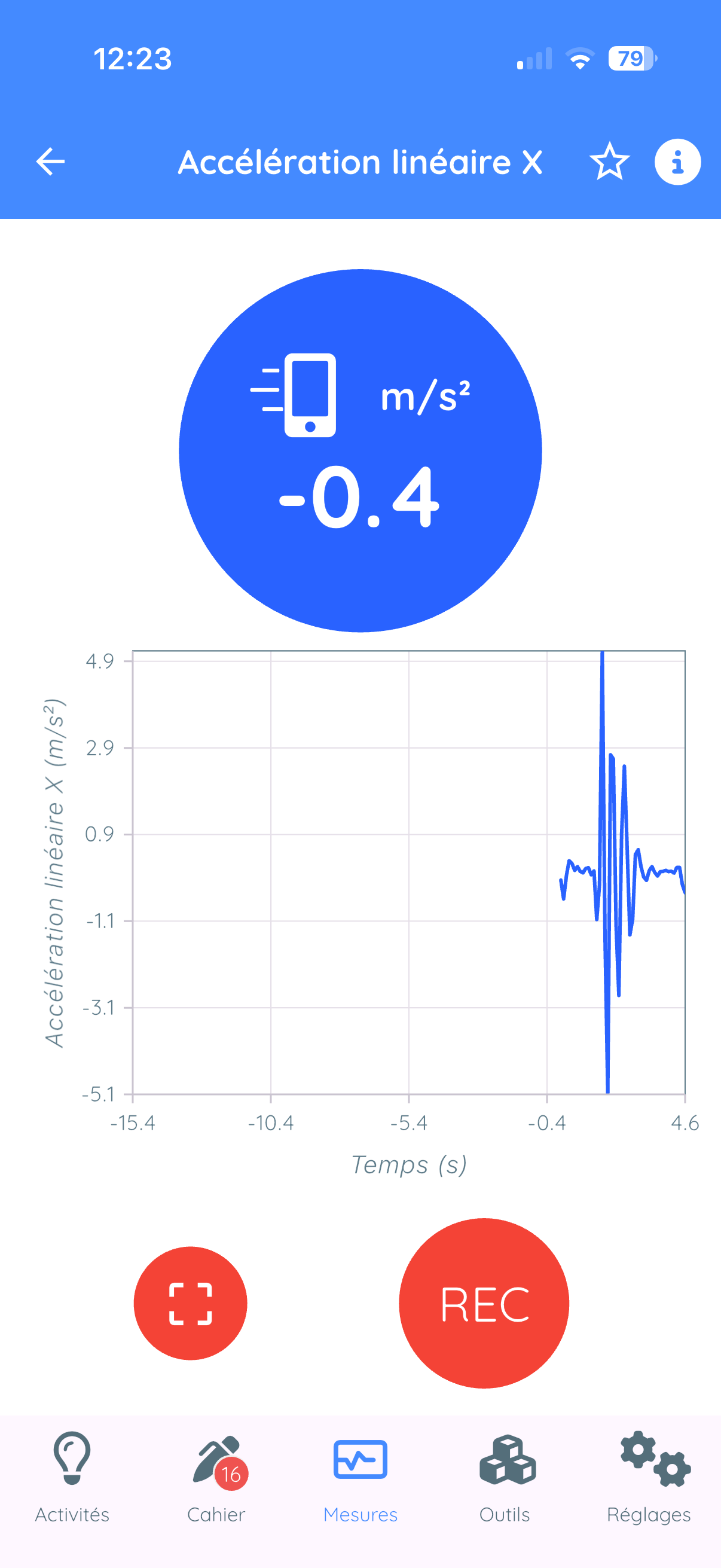
Les éléments de l'écran
1. Barre supérieure
- Flèche retour ← : revenir au menu des instruments
- Nom de l'instrument : indique l'instrument actif
2. Cadran circulaire (affichage principal)
- Valeur numérique : la mesure en temps réel
- Unité : l'unité de mesure
- La valeur se met à jour en permanence
3. Graphique temps réel
- Affiche l'évolution de la mesure au cours du temps
- Le graphique défile de droite à gauche
4. Boutons d'action (en bas)
- Bouton capture ⊡ : capturer une mesure instantanée
- Bouton REC 🔴 : démarrer un enregistrement continu
5.3 Exemple pratique : mesurer l'accélération
Étape 1 : Sélectionner l'accéléromètre
- Appuyez sur l'onglet Mesure
- Appuyez sur Accéléromètre
- Appuyez sur Accélération X
Étape 2 : Observer l'écran de mesure
- Le cadran affiche une valeur proche de 0 m/s² si le téléphone est immobile
- Le graphique montre une ligne plate
Étape 3 : Faire une mesure
- Agitez doucement le téléphone de gauche à droite
- Observez le cadran : la valeur change
- Observez le graphique : une courbe ondulée apparaît
5.4 Changer d'instrument
Depuis l'écran de mesure, plusieurs méthodes :
- Méthode 1 : Flèche retour ← en haut à gauche
- Méthode 2 : Appuyer sur le cadran circulaire
- Méthode 3 : Appuyer sur le graphique
6. Enregistrer des mesures
6.1 Types d'enregistrement
| Mode | Description | Résultat |
|---|---|---|
| Continu | Enregistre les données en fonction du temps | Graphique dans le cahier |
| Instantané | Capture une seule valeur | Carte "spot" avec la valeur |
| Double capteur | Enregistre deux grandeurs simultanément | Graphique X-Y |
6.2 Enregistrement continu
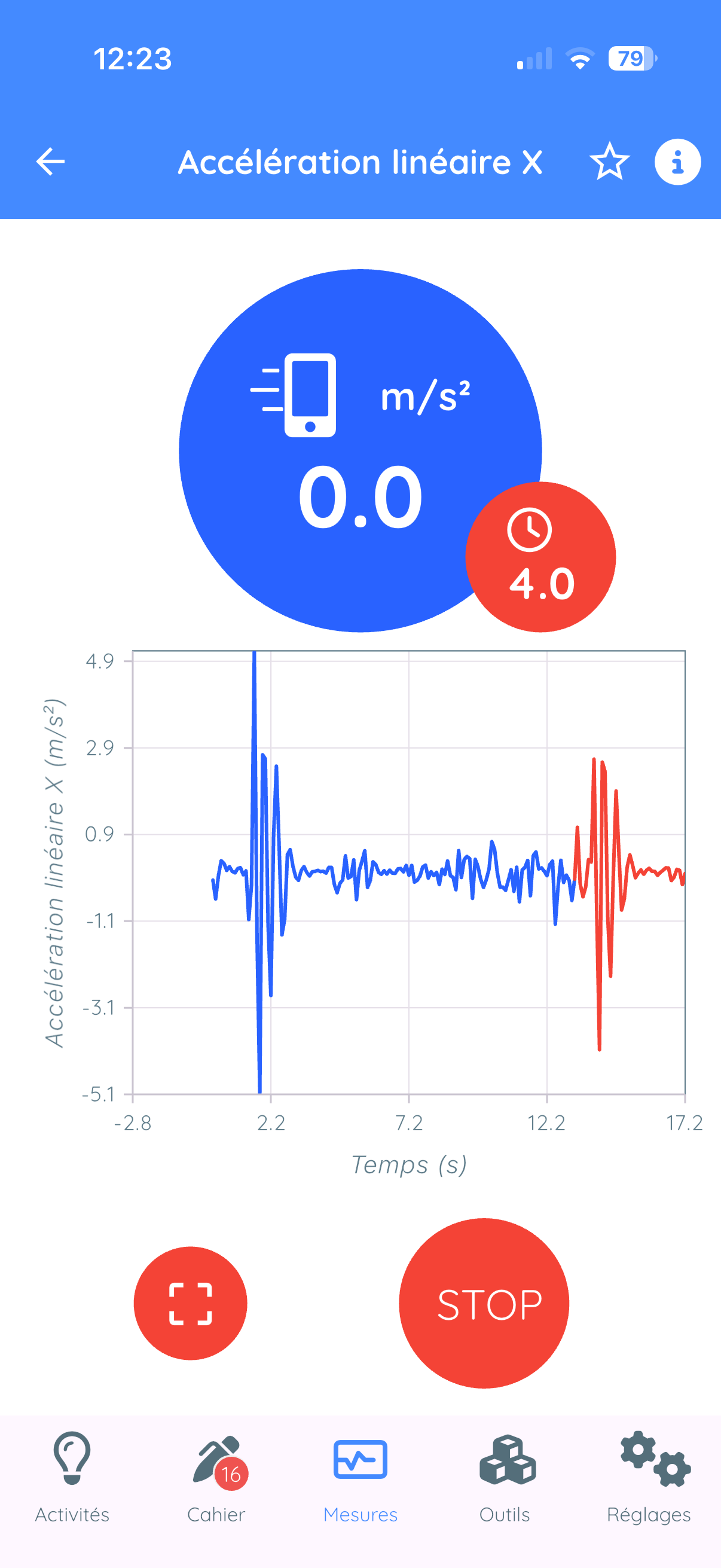
Procédure d'enregistrement
- Vérifiez que l'instrument souhaité est affiché
- Repérez le bouton rouge "REC" en bas de l'écran
- Appuyez sur "REC" pour démarrer l'enregistrement
- Le graphique passe en rouge, une horloge s'affiche
- Effectuez votre expérience pendant l'enregistrement
- Appuyez sur "STOP" pour arrêter
- L'observation est automatiquement ajoutée au cahier
6.3 Mesure instantanée (capture spot)
- Vérifiez que l'instrument souhaité est affiché
- Observez la valeur affichée dans le cadran
- Attendez que la valeur se stabilise
- Appuyez sur le bouton de capture ⊡
- Une carte d'observation instantanée est ajoutée au cahier
6.4 Mode Multi : mesurer jusqu'à quatre grandeurs à la fois
Le mode Multi remplace l'ancien mode Duo. Il permet d'afficher et d'enregistrer jusqu'à quatre instruments simultanément, chacun sur sa propre ligne, avec un axe des temps commun.
Activer le mode Multi
Depuis l'écran de mesure, avec un premier instrument affiché, appuyez sur le bouton Multi (icône « couches », rond de la couleur de l'instrument) situé en haut à droite de la zone du rond. L'écran passe en mode Multi avec cet instrument sur la première ligne. Le mode est aussi accessible par Outils → Acquisition → Multi.
L'écran Multi
Chaque instrument occupe une ligne : à gauche, un rond avec la valeur en temps réel et son unité ; à droite, un graphique compact qui fait défiler la mesure. Les lignes se parcourent verticalement. Sous la dernière ligne se trouvent deux boutons :
- le rond bleu + ajoute un instrument : le menu des instruments s'ouvre et l'instrument choisi prend la ligne suivante (quatre lignes au maximum, le + disparaît ensuite) ;
- le rond rouge « couches barrées » quitte le mode Multi et revient à l'écran à un seul instrument (le premier de la liste est conservé).
Pour changer l'instrument d'une ligne, appuyez sur son rond : le menu s'ouvre pour cette ligne seulement. Pour retirer une ligne, faites-la glisser vers la gauche ; les lignes suivantes remontent.
Si aucune ligne n'a encore d'instrument, l'écran affiche « Appuie sur + pour choisir un capteur ».
Spectrographe et vue oscilloscope dans une ligne
- Spectrographe : le rond affiche la fréquence dominante ; le graphique de la ligne affiche le spectre en temps réel, fréquence en abscisse de 0 à 6 000 Hz, amplitude en ordonnée. Dans une ligne, le spectre est tracé en ligne continue ; en mode simple, il reste affiché en colonnes.
- Vue oscilloscope : le rond affiche la fréquence dominante ; le graphique de la ligne affiche la forme d'onde en temps réel, centrée sur zéro.
Enregistrer en mode Multi
Le bouton REC démarre et arrête l'enregistrement de toutes les lignes en même temps. Les mesures sont datées sur l'horloge du premier instrument, les autres étant rééchantillonnées sur cette base de temps commune : une seule carte est créée dans le cahier, avec jusqu'à quatre courbes.
Nouveau en 5.1.2 : le bouton REC est visible en mode Multi même quand la première ligne porte le spectrographe ou la vue oscilloscope (il restait masqué auparavant). Pendant l'enregistrement, ces lignes contribuent à la carte multi-courbes par la courbe de leur fréquence dominante au cours du temps, synchronisée avec les autres instruments. En mode simple, rien ne change : le REC reste absent pour ces deux instruments, seule la capture existe.
Capture instantanée en mode Multi
Nouveau en 5.1.2 : le bouton de capture instantanée tient compte de toutes les lignes affichées.
- Tableau de valeurs instantanées : chaque appui ajoute une ligne à un tableau qui comporte une colonne de temps « T » et une colonne par instrument affiché, jusqu'à quatre colonnes de valeurs. Auparavant, seuls les deux premiers instruments y figuraient. Le tableau s'allonge tant que la configuration des lignes est la même ; si vous ajoutez, retirez ou remplacez un instrument, l'appui suivant crée un nouveau tableau. En mode simple, le tableau conserve sa forme habituelle.
- Spectrographe et vue oscilloscope : chaque ligne qui porte l'un de ces instruments produit sa propre carte dans le cahier, identique à la carte obtenue en mode simple : un spectre figé ou une forme d'onde figée, saisis au moment de l'appui. Deux lignes « son » donnent donc deux cartes.
- Si la première ligne est le spectrographe ou la vue oscilloscope, la capture ne crée que ces cartes de spectre ou de forme d'onde, pas de tableau de valeurs.
- Si la première ligne est un autre instrument (sonomètre, luxmètre…), la capture ajoute une ligne au tableau de valeurs instantanées et crée en plus les cartes de spectre ou de forme d'onde des lignes concernées. Ces cartes sont placées juste avant le tableau, qui reste la dernière carte du cahier et continue de s'allonger à chaque appui.
La carte multi-courbes dans le cahier
La carte affiche les courbes sur un axe vertical unique, avec le nom et la couleur de chaque instrument en en-tête. Le bouton de réglages du graphique permet de :
- choisir les courbes affichées ;
- passer en échelle relative (« comparer les formes », de −100 % à +100 %), utile quand les grandeurs ont des unités ou des amplitudes très différentes ;
- afficher lignes, points, colonnes ou l'histogramme des occurrences ;
- choisir l'abscisse : le temps, ou l'un des instruments pour obtenir un graphique X-Y (par exemple accélération X en fonction de l'accélération Y). Le zoom vertical et le recadrage restent disponibles.
L'export CSV et Python d'une carte Multi contient les quatre mesures (Mesure 1 à 4, avec le nom et l'unité de chaque capteur). L'export PDF n'en reproduit pour l'instant que les deux premières.
Exemples d'usage
- Mouvement : accélération X, Y et Z d'un chariot pendant une même poussée.
- Son : niveau sonore et fréquence fondamentale d'une note tenue.
- Capteurs externes : tension et intensité pour tracer une caractéristique.
- Environnement : pression, température et éclairement au cours d'une journée.
Limites à connaître
- Les instruments qui utilisent le microphone (sonomètre, niveau de bruit, fréquencemètre) ne peuvent occuper que les deux premières lignes ; depuis la version 5.1.2, le spectrographe et la vue oscilloscope peuvent occuper n'importe quelle ligne. Le colorimètre et la caméra ne peuvent occuper que la première.
- En mode Multi, la flèche de retour de la barre supérieure n'apparaît que dans le menu de sélection ; pour revenir à un seul instrument, utilisez le bouton rouge sous les lignes.
- Le mode Multi n'est pas mémorisé : au prochain lancement, FizziQ démarre en mode simple.
6.5 Chronomètres et déclencheurs automatiques
Ces outils sont accessibles depuis l'onglet Outils 🔧.
- Chronomètres : mesurer un temps entre deux événements
- Déclencheurs : déclencher une action quand une condition est remplie
6.6 Paramètres d'enregistrement
Fréquence d'échantillonnage
La fréquence d'échantillonnage standard correspond à la fréquence maximale pour le capteur sélectionné. Cette fréquence est paramétrable dans Réglages > Données.
| Capteur | Fréquence maximale |
|---|---|
| Microphone (oscilloscope) | Jusqu'à 40 000 Hz |
| Accéléromètre | 50-100 Hz |
| Gyroscope | 50-100 Hz |
| Colorimètre | 20-40 Hz |
| GPS | 1 Hz |
| Baromètre | 1 Hz |
Durée maximale d'enregistrement
- À 100 Hz : 5000 ÷ 100 = 50 secondes
- À 10 Hz : 5000 ÷ 10 = 500 secondes (≈ 8 minutes)
- À 1 Hz : 5000 ÷ 1 = 5000 secondes (≈ 83 minutes)
7. Le cahier d'expériences
7.1 Principe du cahier
Le cahier d'expériences fonctionne comme un journal de bord scientifique numérique. Il contient l'ensemble de vos observations sous forme de cartes d'observation.
Chaque carte peut contenir :
- Des données : graphiques enregistrés par les capteurs
- Des tableaux : données numériques organisées
- Des photos : images prises pendant l'expérience
- Du texte : notes, commentaires, hypothèses, conclusions
7.2 Types de cartes d'observation
| Type | Description |
|---|---|
| Graphique (simple) | Une grandeur en fonction du temps |
| Graphique (double) | Deux grandeurs, mode superposé ou X-Y |
| Instantanée (spot) | Valeur unique capturée |
| Texte | Zone de texte libre, formules LaTeX |
| Photo | Image avec possibilité de rotation |
| Tableau | Données avec formules automatiques |
| Tableur | Mini tableur intégré complet |
7.3 Manipulation des cartes
Renommer une carte
Il est très important de nommer les différentes cartes de façon explicite. Cela permet aux élèves de s'y retrouver facilement dans leur cahier d'expériences et de bien documenter leur séance d'expérimentation.
Comment renommer une carte
- Ouvrez la carte en plein écran
- Appuyez sur le titre de la carte
- Tapez le nouveau nom
- Validez
Réorganiser les cartes
- Appuyez sur l'icône réorganiser 🔀 en haut
- Maintenez appuyé sur une carte puis faites-la glisser
- Relâchez pour déposer
Supprimer une carte
- Méthode 1 : Balayez vers la gauche → bouton Supprimer
- Méthode 2 : Menu ⋮ → Supprimer
7.4 Ajouter des cartes d'observation
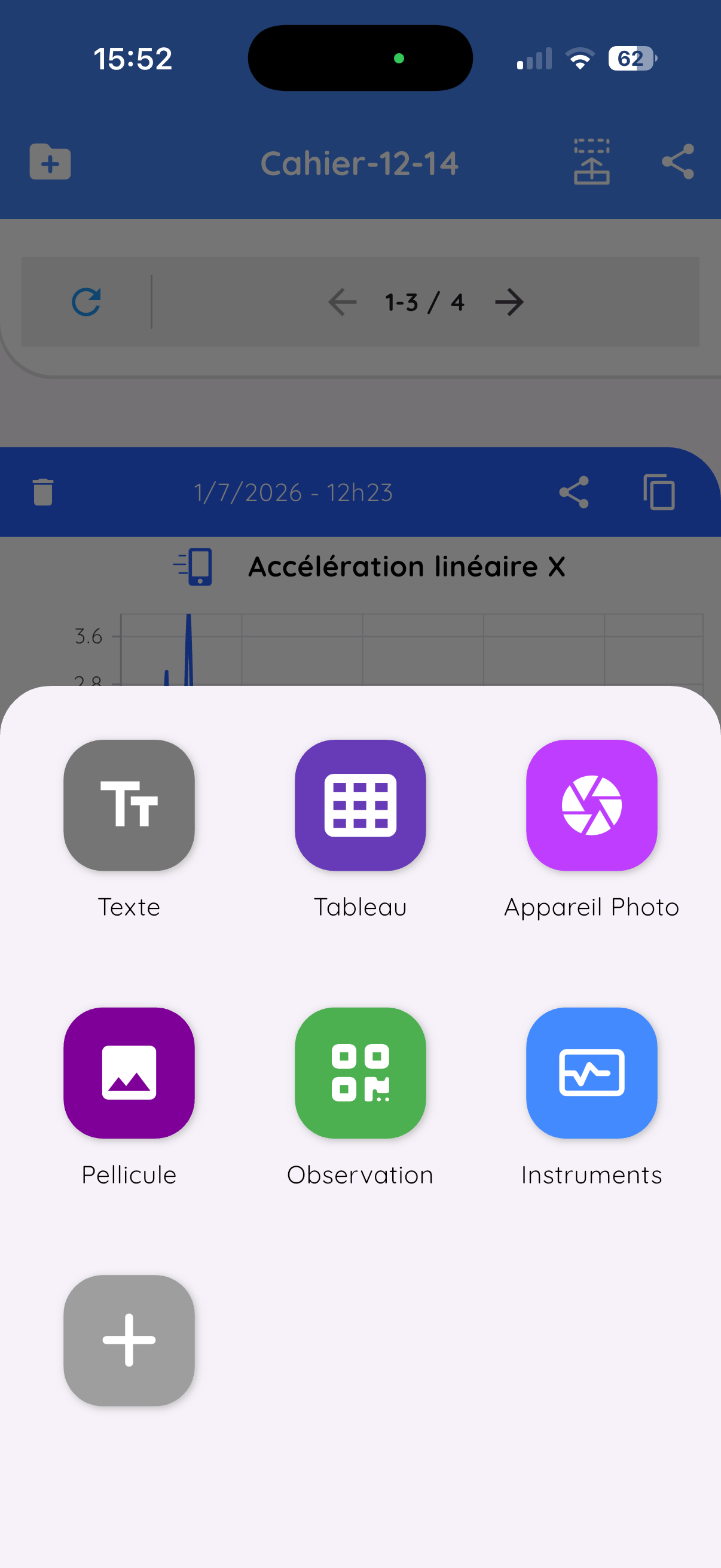
Il existe plusieurs façons d'ajouter des cartes d'observation à votre cahier :
Depuis l'écran de mesure
Revenez dans l'onglet Mesure et effectuez de nouvelles mesures. Celles-ci seront automatiquement ajoutées au cahier.
Depuis le bouton flottant +
Appuyez sur le bouton flottant + (carré) situé en bas à droite de la fenêtre du cahier. Ce bouton permet d'ajouter :
| Option | Description |
|---|---|
| Texte | Ajouter une carte de texte pour noter vos observations |
| Tableau | Créer un tableau de données |
| Appareil photo | Prendre une photo et l'ajouter au cahier |
| Pellicule | Ajouter une image depuis votre galerie photo |
| Observation | Importer une mesure via QR code depuis un autre appareil |
| Instrument | Revenir à l'écran de mesure pour effectuer une nouvelle mesure |
7.5 Exporter et partager les données d'une observation
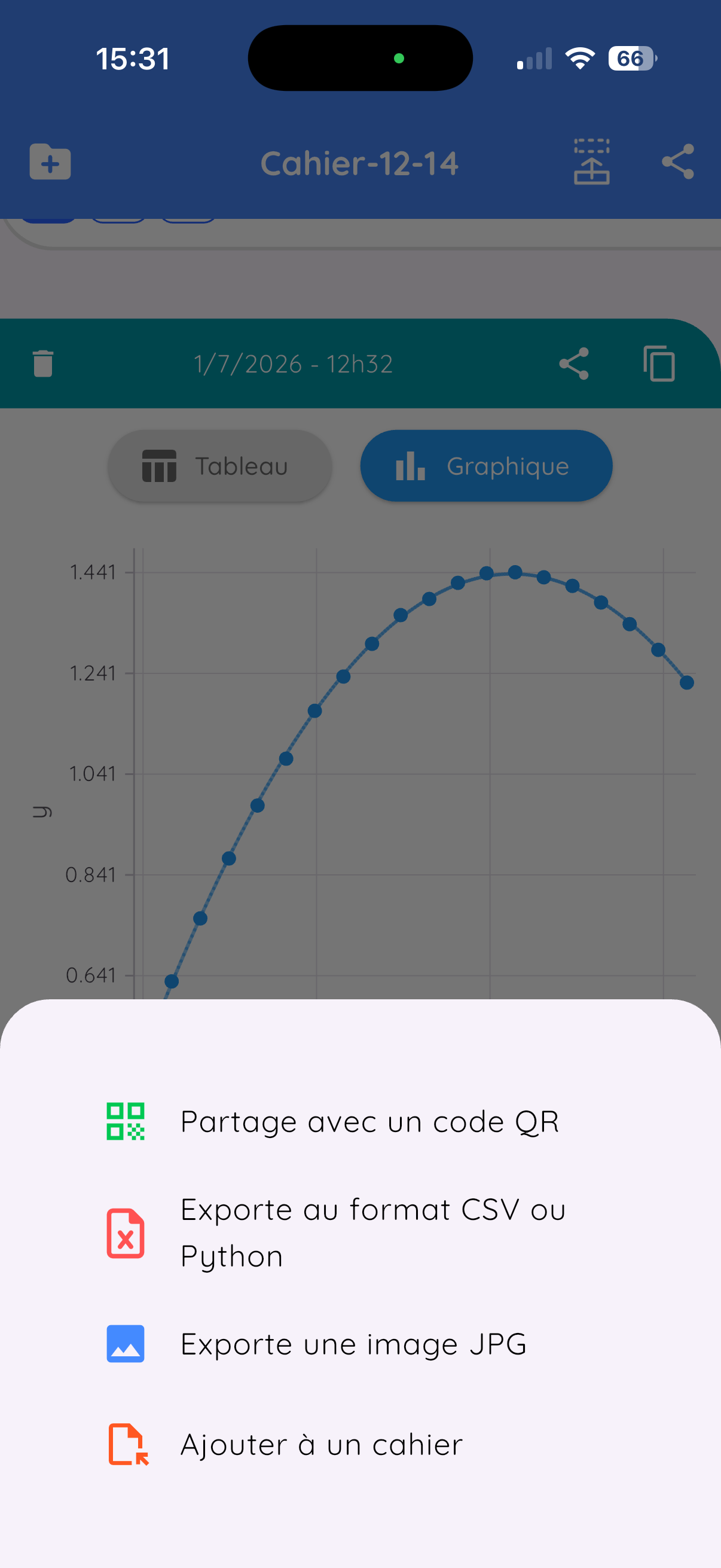
Pour exporter les données d'une observation, ouvrez la carte en plein écran puis appuyez sur l'icône partager 📤.
| Option | Description |
|---|---|
| QR Code | Partage instantané entre smartphones, fonctionne sans Internet |
| CSV | Pour Excel, LibreOffice, Google Sheets |
| Python | Export pour analyse en Python |
| Image | Capture PNG pour insérer dans Word |
| Ajouter à un cahier | Copie vers un autre cahier |
7.6 Exporter et partager le cahier
Pour exporter le cahier dans son entier, appuyez sur l'icône partager 📤 située en haut à droite, dans le bandeau affichant le nom du cahier.
Options d'export
| Format | Description |
|---|---|
| Document formaté avec mise en page personnalisable | |
| CSV | Toutes les données au format tableur |
| Python | Export pour analyse en Python |
| Partager le cahier | Partage du fichier .fizziq complet |
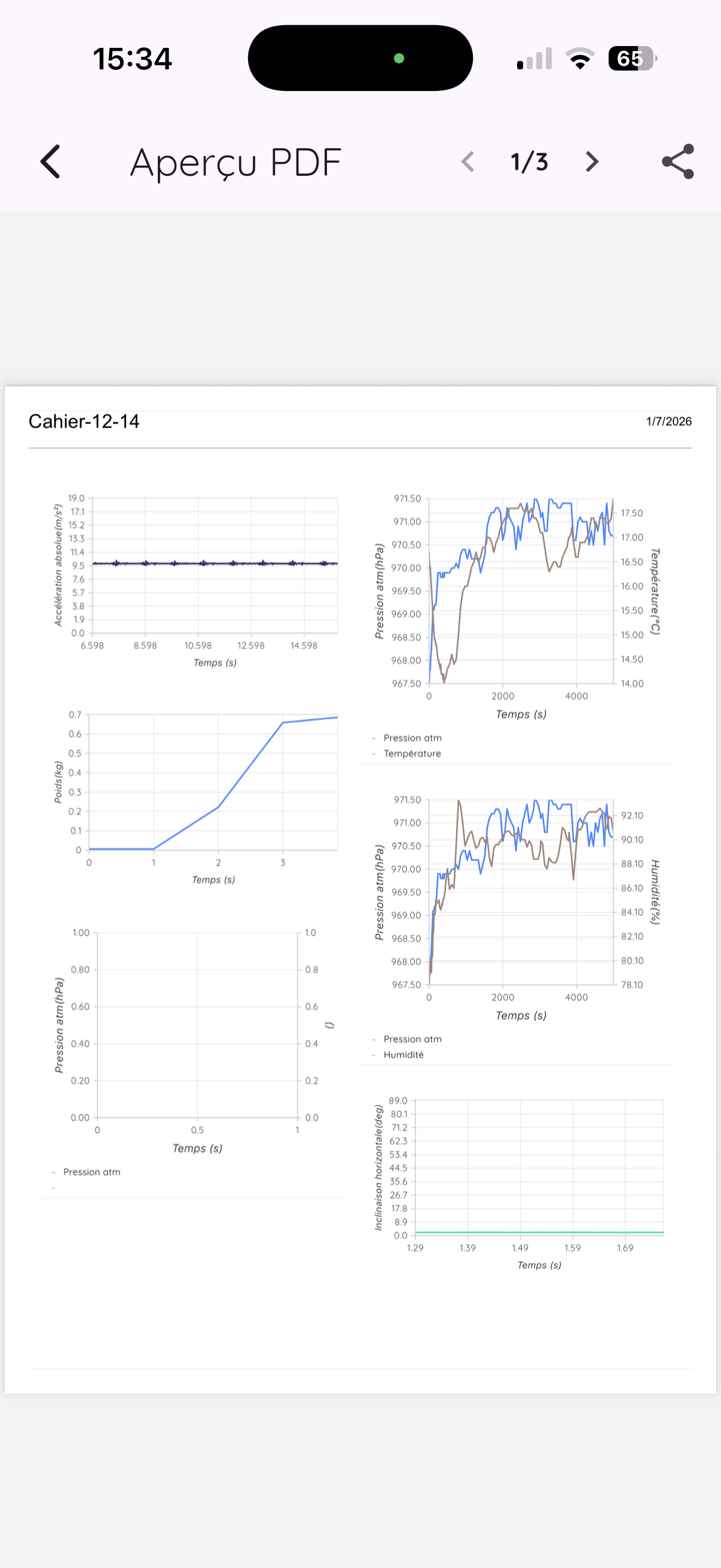
Export PDF du cahier
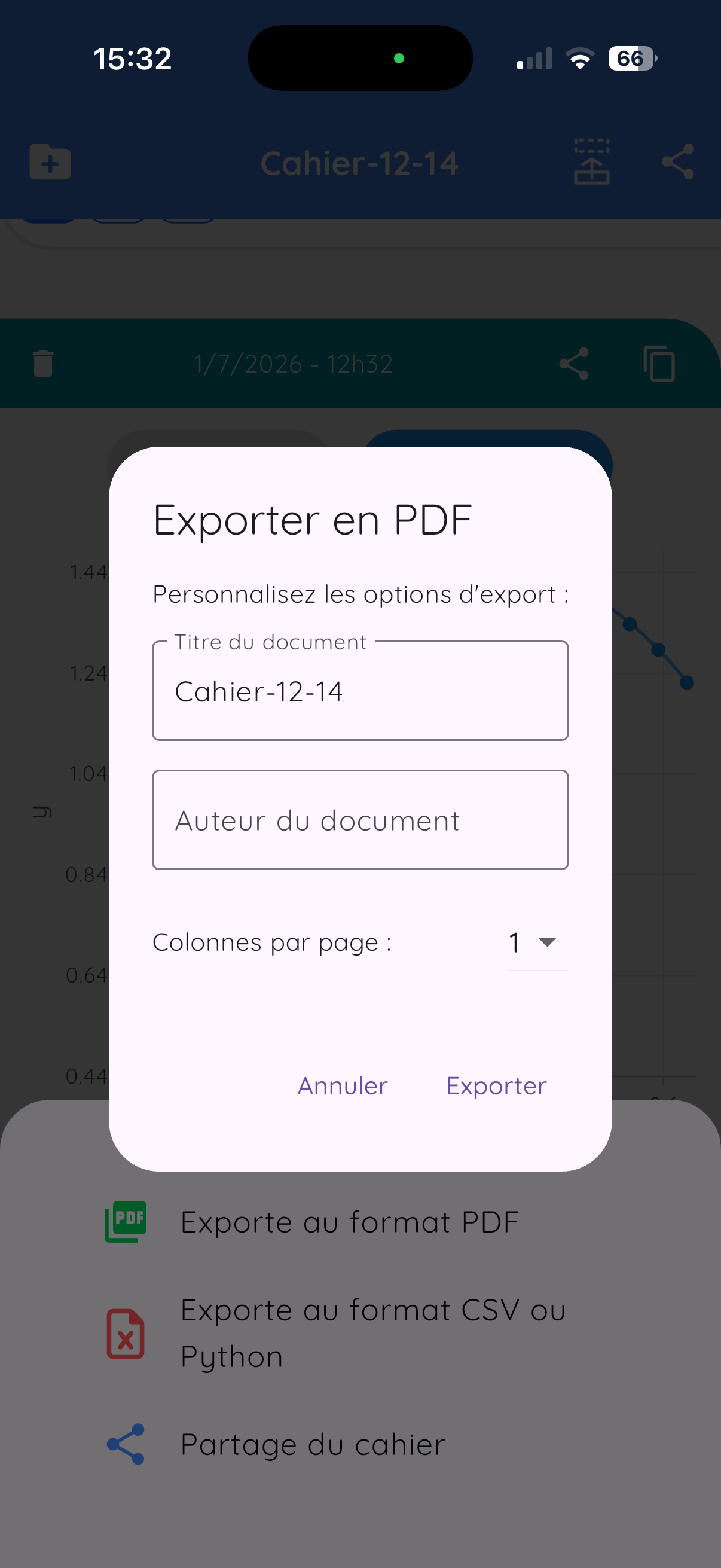
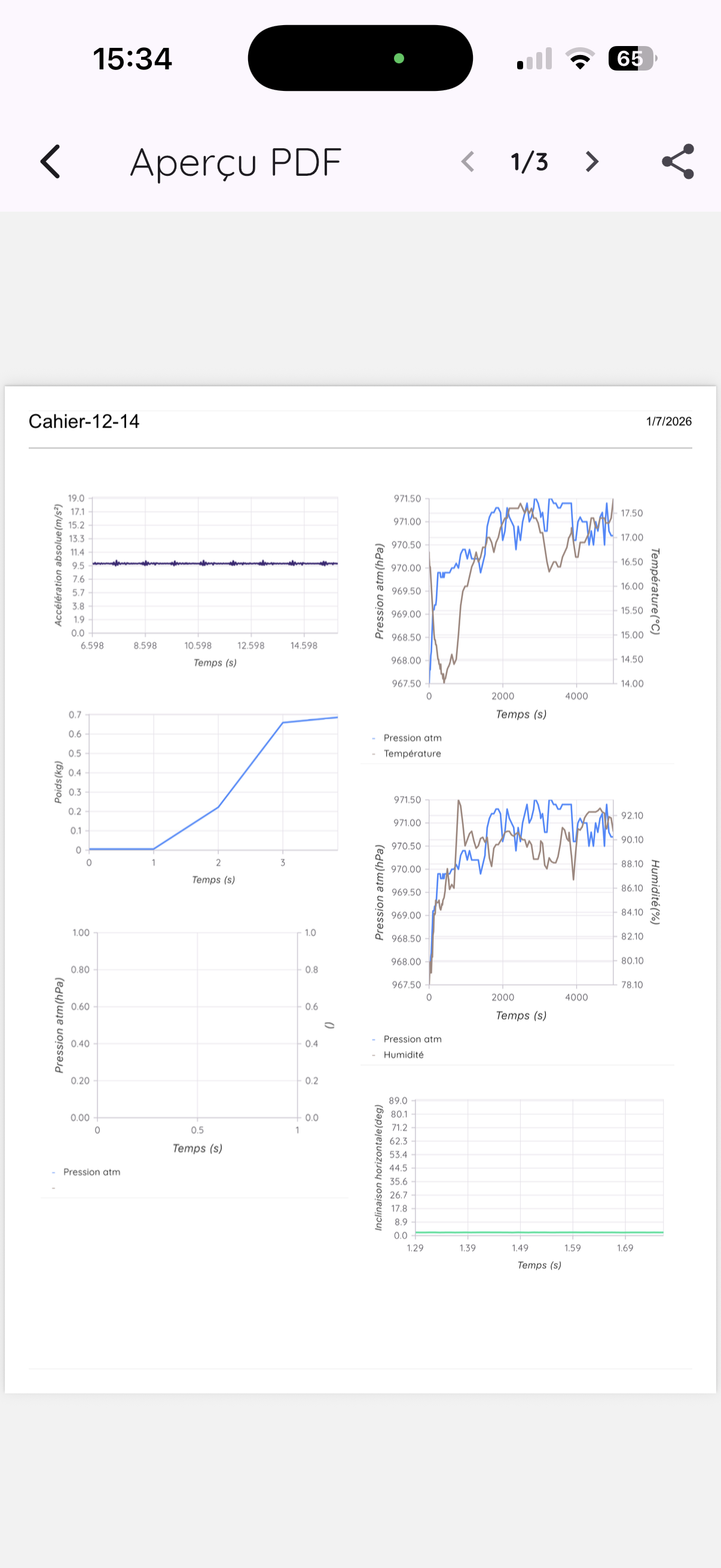
Lors de l'export en PDF, FizziQ vous demande :
- Nom du cahier : titre qui apparaîtra sur le document
- Auteur : nom de l'auteur du document
- Nombre de colonnes : entre 1 et 3 colonnes par page
Une fois le PDF généré, vous pouvez le partager par tous les moyens disponibles sur votre smartphone : e-mail, WhatsApp, Messages, ou le sauvegarder dans le cloud (Google Drive, iCloud, Dropbox...).
7.7 Gestion des cahiers
- Renommer : Appuyez sur le titre du cahier en haut de l'écran Cahier, modifiez-le puis validez avec la touche Terminé
- Accéder à tous les cahiers : Icône dossier 📁 en haut à gauche
- Créer un nouveau cahier : Icône + dans la liste
- Supprimer un cahier : depuis la liste des cahiers
- Sauvegarde automatique : Les cahiers sont sauvegardés automatiquement, toutes les deux minutes dès que quelque chose a changé
Titres de cahiers
- Si le titre existe déjà, le message « Un cahier porte déjà ce titre. Choisis un autre titre. » s'affiche et le champ de saisie reste ouvert pour corriger. Rien n'est modifié ni supprimé.
- Ce contrôle protège les cahiers existants : un nouveau cahier, encore vide, ne peut plus prendre le titre d'un cahier plein et l'écraser à la sauvegarde suivante.
- Les majuscules comptent, mais pas les accents ni les espaces multiples : « Élève 1 » et « Eleve 1 » sont deux titres différents, tandis que « Groupe A » et « Groupe A » (deux espaces) désignent le même cahier. Choisissez des titres nettement différents.
- Au renommage, le cahier est d'abord enregistré sous son nouveau titre ; l'ancien fichier n'est supprimé qu'une fois cette sauvegarde réussie. Si elle échoue (espace insuffisant, valeur impossible à enregistrer), le titre précédent est rétabli et le message « La sauvegarde du cahier a échoué. Le titre n'a pas été modifié. » s'affiche.
- Valider le titre sans le changer réenregistre simplement le cahier.
Cahier courant et liste des cahiers
Nouveau en 5.1.2 :
- Sur iPhone et iPad, le cahier en cours est retrouvé automatiquement au premier lancement qui suit une mise à jour de FizziQ, comme à n'importe quel autre lancement. Les versions précédentes ouvraient alors un cahier vide nommé « Cahier-heure-minute » ; le cahier en cours n'était pas perdu, mais il fallait le rouvrir depuis la liste.
- Les cahiers vides « Cahier-heure-minute » créés par les anciennes versions peuvent subsister dans la liste : supprimez-les depuis la liste des cahiers, comme tout cahier.
- Toucher deux fois rapidement un cahier dans la liste ne pose plus de problème : le second toucher est ignoré pendant l'ouverture. Auparavant, sur un appareil lent ou avec un gros cahier, cela pouvait renvoyer à l'écran de démarrage.
- La liste des cahiers ne s'ouvre qu'une fois la sauvegarde du cahier courant terminée.
- Sur l'écran « Ton cahier est vide », une carte d'aide supplémentaire, avec l'icône dossier « + » (la même que le bouton en haut à gauche de l'écran Cahier), rappelle : « Retrouve tous tes cahiers en appuyant sur l'icône dossier en haut à gauche. »
Le format des cahiers ne change pas : un cahier créé en 5.1.2 reste lisible par les versions précédentes, et inversement.
8. Données des capteurs
Les données des capteurs contiennent un grand nombre d'informations. Elles sont présentées sous forme de graphiques qui permettent une analyse visuelle rapide et efficace.
Les données peuvent également être exportées au format CSV ou Python pour une analyse approfondie dans un tableur ou un environnement de programmation.
L'affichage sous forme de graphique permet de visualiser facilement un grand nombre de données et d'identifier rapidement les tendances et les anomalies.
8.1 Analyse des graphiques
Mode d'affichage
Un bouton permet de sélectionner le mode d'affichage du graphique :
- Ligne : affichage classique de la courbe
- Statistiques : affiche les occurrences pour les différentes valeurs mesurées
Commandes en mode Ligne
| Bouton | Fonction |
|---|---|
| + / − | Zoomer / dézoomer sur l'échelle verticale |
| ↑ / ↓ | Recentrer le graphique verticalement |
| Double curseur (à droite) | Zoomer sur une partie du graphique sur l'axe du temps (abscisses) |
9. Les tableaux
9.1 Principe
FizziQ utilise un tableur scientifique adapté aux besoins de l'expérimentation. Différence principale avec Excel : les formules utilisent des noms de colonnes (t, x, y...) au lieu de références de cellules (A1, B2...).
9.2 Créer un tableau
- Onglet Cahier
- Appuyez sur +
- Sélectionnez Tableau
- Un tableau avec 3 colonnes par défaut est créé
Tableaux créés automatiquement
Certaines analyses créent elles-mêmes leurs tableaux : l'analyse cinématique (vidéo ou chronophotographie) ajoute par exemple au cahier un tableau contenant les données calculées (positions, vitesses, accélérations...). Ces tableaux se manipulent exactement comme un tableau créé à la main : colonnes, formules et graphiques fonctionnent de la même façon.
9.3 Les colonnes
Renommer une colonne et définir son unité
Appuyez sur le nom de la colonne pour le modifier. Pour associer une unité, placez-la entre parenthèses dans le nom, par exemple acceleration (m/s2) ou t(s) : l'identifiant à utiliser dans les formules reste le nom seul ("acceleration", "t"), et l'unité est reprise automatiquement sur les axes des graphiques.
Passer d'une colonne à l'autre
Toutes les colonnes ne sont pas visibles en même temps. Utilisez les flèches en bas du tableau, à côté des numéros des colonnes visibles, pour faire défiler les colonnes.
Ajouter une colonne
- Faites défiler jusqu'à la dernière colonne avec la flèche
- Une nouvelle colonne portant un + dans son titre apparaît
- Appuyez sur le + pour valider la création
Menu d'en-tête de colonne
Le menu de l'en-tête de colonne propose également :
| Option | Description |
|---|---|
| Indices séquentiels | Remplit avec 1, 2, 3, 4... |
| Définir les décimales | Nombre de décimales affichées |
| Copier dans la colonne | Copie une valeur dans toute la colonne |
| Supprimer | Supprime la colonne |
9.4 Texte et nombres
Chaque cellule peut recevoir un nombre ou un texte. Les nombres sont reconnus automatiquement. Les décimales saisies avec une virgule sont automatiquement converties en décimales avec un point, la notation standard de ce tableur. Une cellule peut aussi recevoir une formule : c'est l'objet de la section suivante.
9.5 Formules et fonctions
Principe
- Les formules commencent par
= - Référencez une colonne par son nom (ex: B, t, x...)
- La formule utilise la valeur du même rang
Exemple
Pour calculer le sinus d'une colonne B : =SIN(B)
Fonctions de voisinage
| Fonction | Description |
|---|---|
PREC(col) ou PREV(col) | Valeur de la ligne précédente |
SUIV(col) ou NEXT(col) | Valeur de la ligne suivante |
Opérateurs mathématiques
| Opérateur | Signification |
|---|---|
+ | Addition |
- | Soustraction |
* | Multiplication |
/ | Division |
^ | Puissance |
Fonctions mathématiques
SIN, COS, TAN, ASIN, ACOS, ATAN, SQRT, ABS, LN, LOG, EXP
Fonctions statistiques
SOMME(col)ouSUM(col)MOYENNE(col)ouAVERAGE(col)ECARTYPE(col)ouSTDEV(col)
Fonctions de dérivation
DIFF(y, x): Dérivée première dy/dx (vitesse)DIFF2(y, x): Dérivée seconde d²y/dx² (accélération)
=DIFF(x, t). Pour l'accélération : =DIFF2(x, t)
9.6 Visualisation graphique
- Ouvrez le tableau en plein écran
- Appuyez sur le bouton Graphique 📈
- Choisissez la colonne pour l'axe X
- Choisissez la colonne pour l'axe Y
- Le graphique s'affiche
Options d'interpolation
- Linéaire : droite de régression (y = ax + b)
- Logarithmique
- Sinusoïdale
10. Texte et photos
Cette section décrit comment ajouter des cartes d'observation contenant du texte ou des photos à votre cahier d'expériences.
10.1 Ajouter une carte texte
Créer une carte texte
- Appuyez sur le bouton + (flottant en bas à droite)
- Appuyez sur Texte
- Une carte texte est créée
- Appuyez dans la carte pour rédiger votre commentaire
- Validez en appuyant sur Confirmer
Écrire des formules mathématiques
Dans une carte texte, vous pouvez écrire des formules mathématiques en utilisant le format LaTeX.
Comment créer une formule
- Tapez deux fois le signe dollar :
$$ - Écrivez votre formule en LaTeX
- Fermez la formule par
$$ - Appuyez sur Confirmer
- La formule s'affiche en notation mathématique
Exemple
Pour écrire une fraction :
$$F = \frac{2}{3} \times X$$Sera affiché comme une vraie formule mathématique avec la fraction correctement formatée.
Symboles disponibles
De nombreux symboles mathématiques sont reconnus automatiquement :
- Fonctions : \log, \sin, \cos, \tan, \sqrt...
- Lettres grecques : \alpha, \beta, \gamma, \epsilon, \pi...
- Fractions : \frac{numérateur}{dénominateur}
- Exposants et indices : x^2, x_i
10.2 Ajouter une photo
Prendre une photo ou choisir une image
- Appuyez sur le bouton +
- Choisissez Appareil photo pour prendre une nouvelle photo
- Ou choisissez Pellicule pour sélectionner une image existante
- La photo est ajoutée au cahier d'expériences
Faire pivoter une photo
Si la photo est mal cadrée, vous pouvez la faire pivoter :
- Ouvrez la carte photo
- Appuyez sur le bouton Rotation dans le bandeau de la carte
11. Analyse cinématique
L'analyse cinématique permet d'étudier le mouvement d'objets à partir de vidéos ou de photos.
11.1 Accéder à l'analyse cinématique
- Appuyez sur le nom de l'instrument en haut
- Sélectionnez Analyse cinématique
- Choisissez : Cinématique vidéo ou Chronophotographie
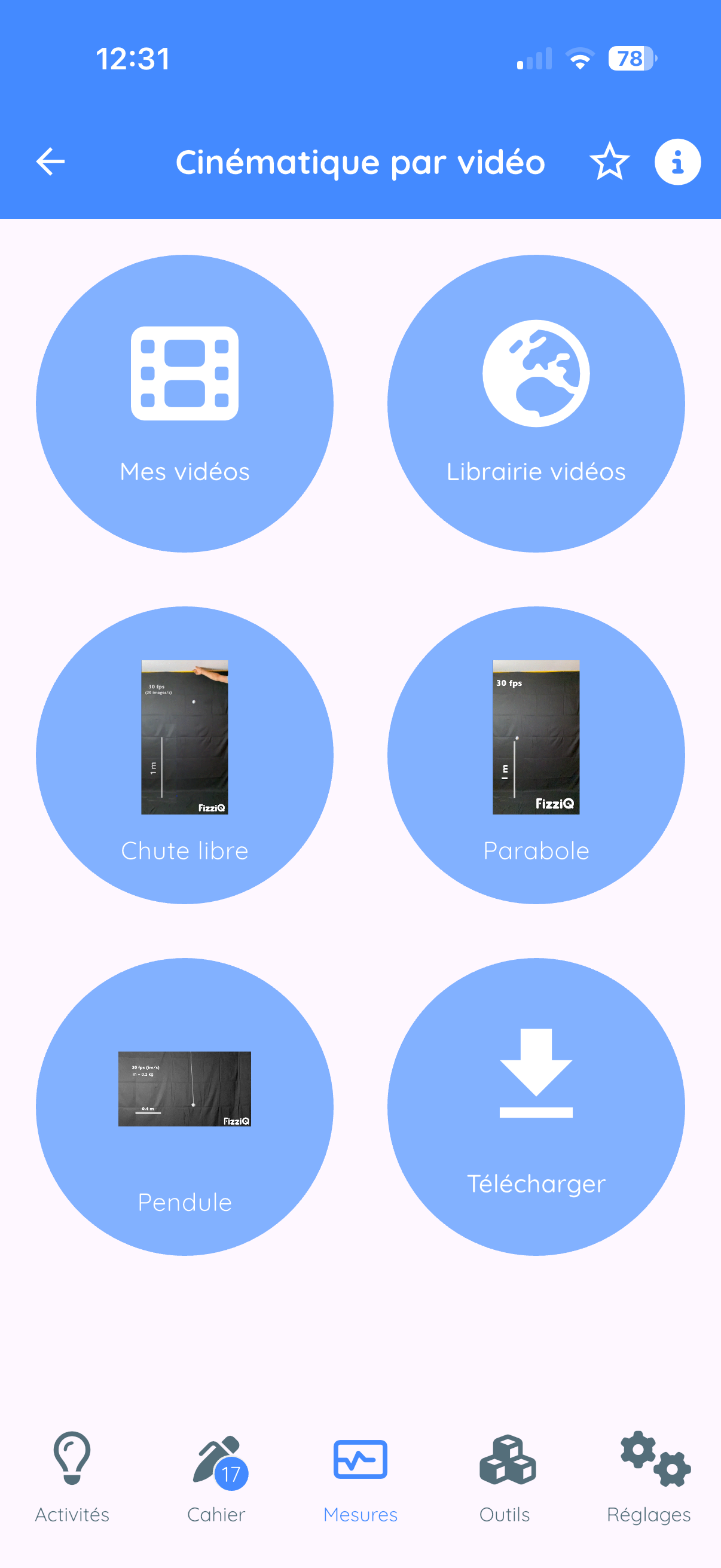
11.2 Cinématique vidéo
Principe
- Importer ou sélectionner une vidéo
- Définir l'échelle de conversion pixels → mètres
- Pointer la position de l'objet image par image
- FizziQ calcule automatiquement position, vitesse et accélération
Sources de vidéos
| Option | Description |
|---|---|
| Mes vidéos | Vidéos de votre bibliothèque |
| Librairie vidéo | ~30 vidéos pédagogiques HD préparées par FizziQ |
| Vidéos intégrées | Chute libre, Parabole, Pendule (pré-installées) |
| Télécharger | Importer depuis une URL Internet |
Catégories de vidéos dans la librairie
- Sports : Saut à la perche, ski, patinage, tennis, plongeon, football...
- Mécanique : Chute libre, mouvement uniforme, accéléré, cycloïde...
- Pendules : Pendule simple, pendule de Newton
- Collisions : Chocs entre objets
- Divers : Goutte de colorant, lancements SpaceX, véhicules...
Étape 1 : Définir l'échelle
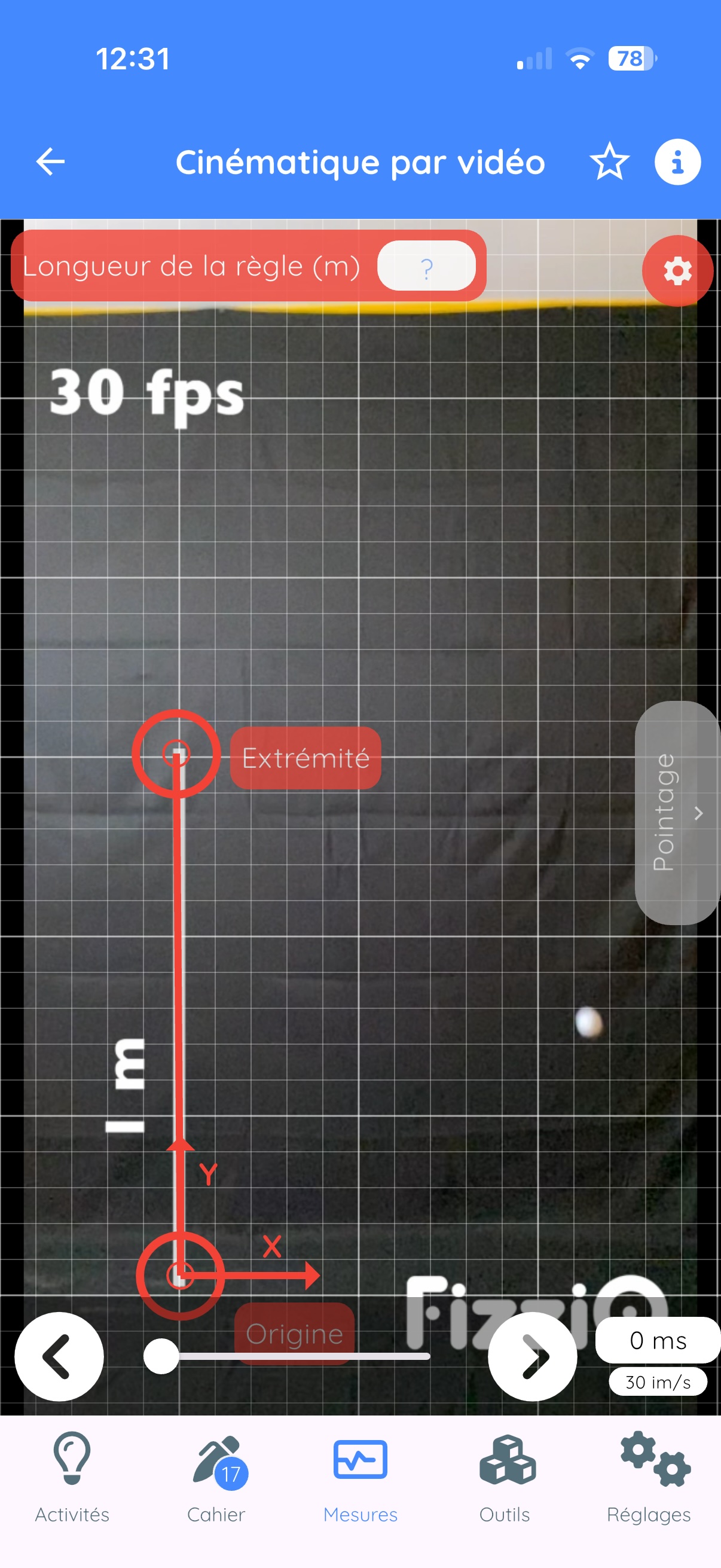
- Deux ronds clignotent : Origine et Extrémité
- Déplacez le rond "Origine" vers le début de votre objet de référence
- Déplacez le rond "Extrémité" vers la fin
- Appuyez sur "Longueur de la règle"
- Entrez la valeur réelle (ex: 1 pour 1 mètre)
- Validez
Paramètres avancés (bouton ⚙️)
| Paramètre | Description |
|---|---|
| Cadence | Modifier si non reconnue automatiquement |
| Échantillonnage | Prendre 1 image sur 2 ou 3 |
| Détacher l'origine | Placer (0,0) ailleurs |
| Rotation | Pivoter l'image |
Étape 2 : Pointer le mouvement
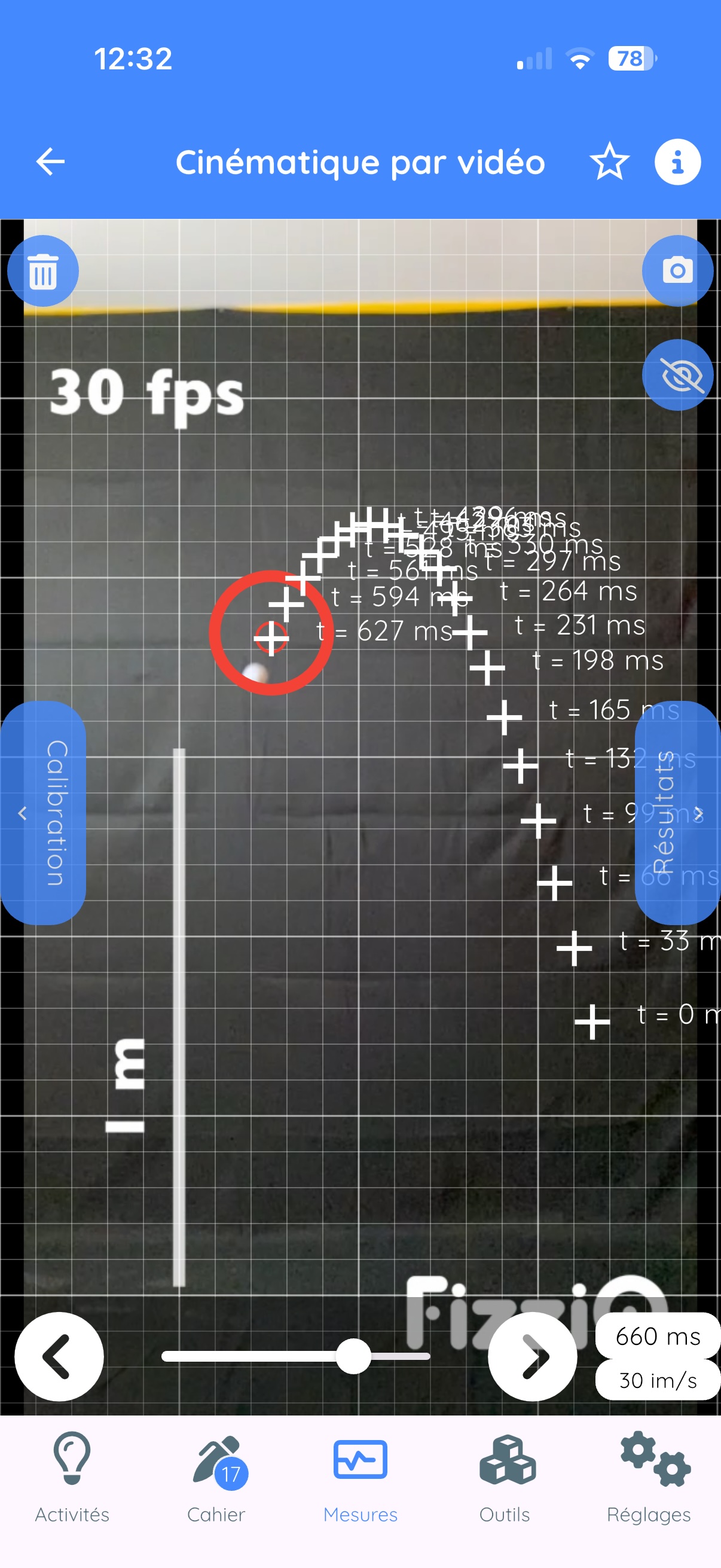
- Amenez la cible sur l'objet à pointer
- Appuyez sur l'écran pour enregistrer la position
- La vidéo passe à l'image suivante
- Répétez pour chaque image
Boutons de l'écran de pointage
| Bouton | Fonction |
|---|---|
| 🗑️ Poubelle | Supprimer toutes les références |
| 📷 Photo | Prendre une photo de la trajectoire |
| 👁️ Œil | Masquer/afficher les références |
| ◀ ▶ | Navigation dans la vidéo |
| Résultat | Voir les données calculées |
Étape 3 : Voir les résultats
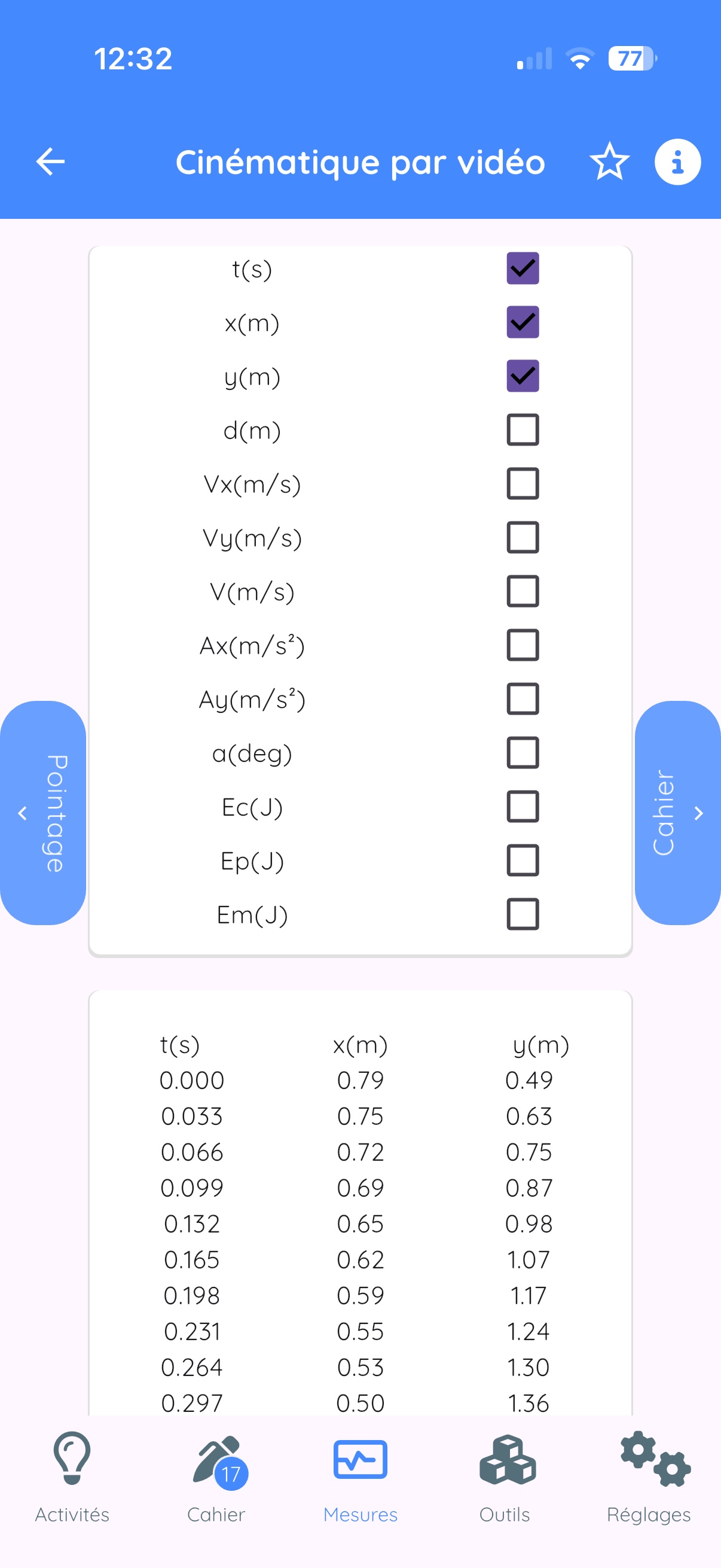
| Catégorie | Grandeurs | Description |
|---|---|---|
| Position | x, y | Position horizontale et verticale (m) |
| Vitesse | Vx, Vy, V | Composantes et norme (m/s) |
| Accélération | Ax, Ay, A | Composantes et norme (m/s²) |
| Rotation | α | Angle de rotation (°) |
| Énergie | (Ec, Ep, Em) | Énergies cinétique, potentielle, mécanique (J) |
Conseils pour une bonne analyse
- Utilisez un trépied pour stabiliser la caméra
- Filmez perpendiculairement au plan du mouvement
- Placez une règle ou objet de référence dans le champ
- Utilisez un fond contrasté
- Éclairez correctement la scène
11.3 Chronophotographie
Analyser une photo montrant plusieurs positions successives d'un objet.
Options d'accès
- Mes images : photo de votre galerie
- Librairie photo : chronophotographies pédagogiques
- Créer depuis vidéo : convertir une vidéo
11.4 Conversion vidéo → Chronophotographie
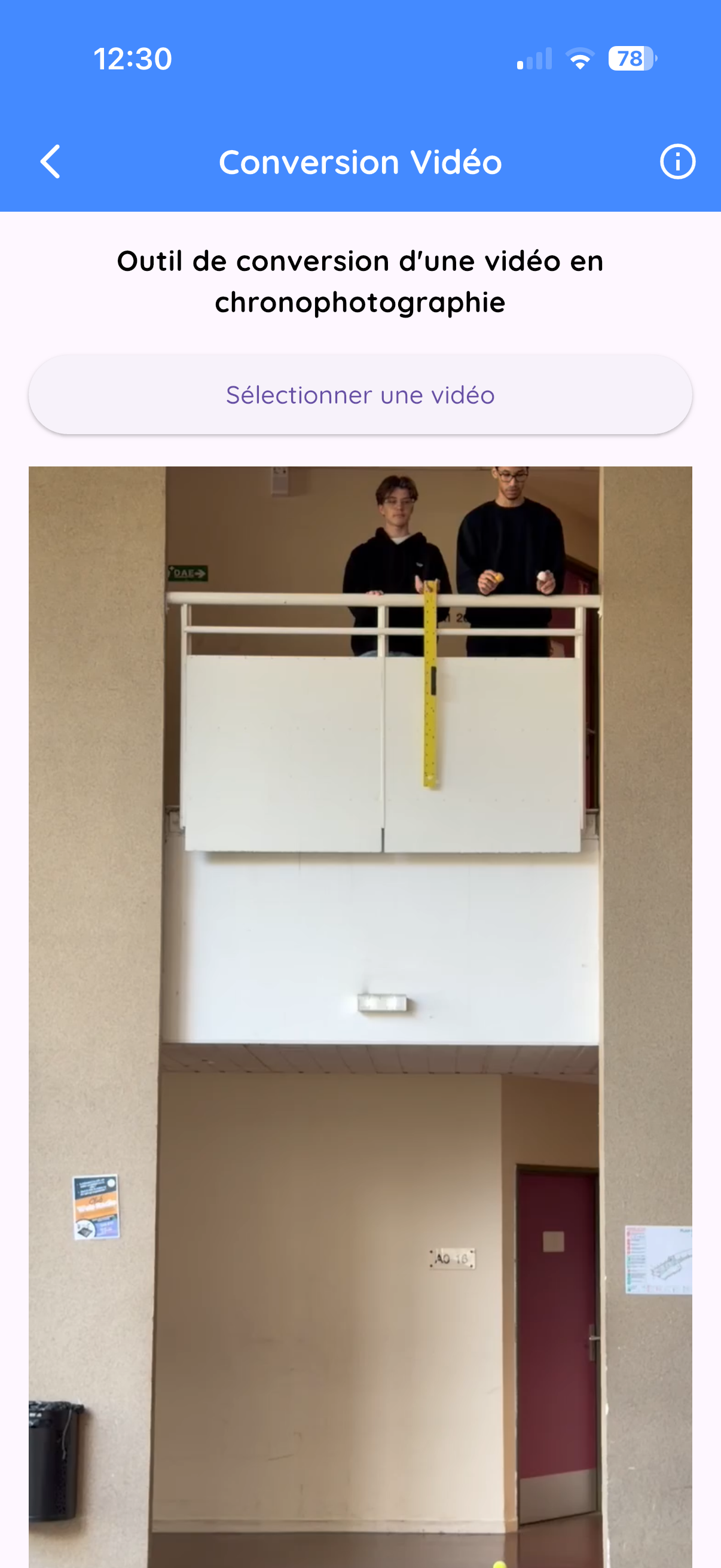
Accès
- Onglet Outils 🔧
- Appuyez sur Vidéo Chrono
Paramètres
| Paramètre | Description |
|---|---|
| Cadence (FPS) | Images par seconde |
| Intervalle | Prendre 1 image sur N (1 à 10) |
| Sensibilité | Détection du mouvement (1 à 100) |
12. Les outils d'expérimentation
12.1 Synthétiseur de sons
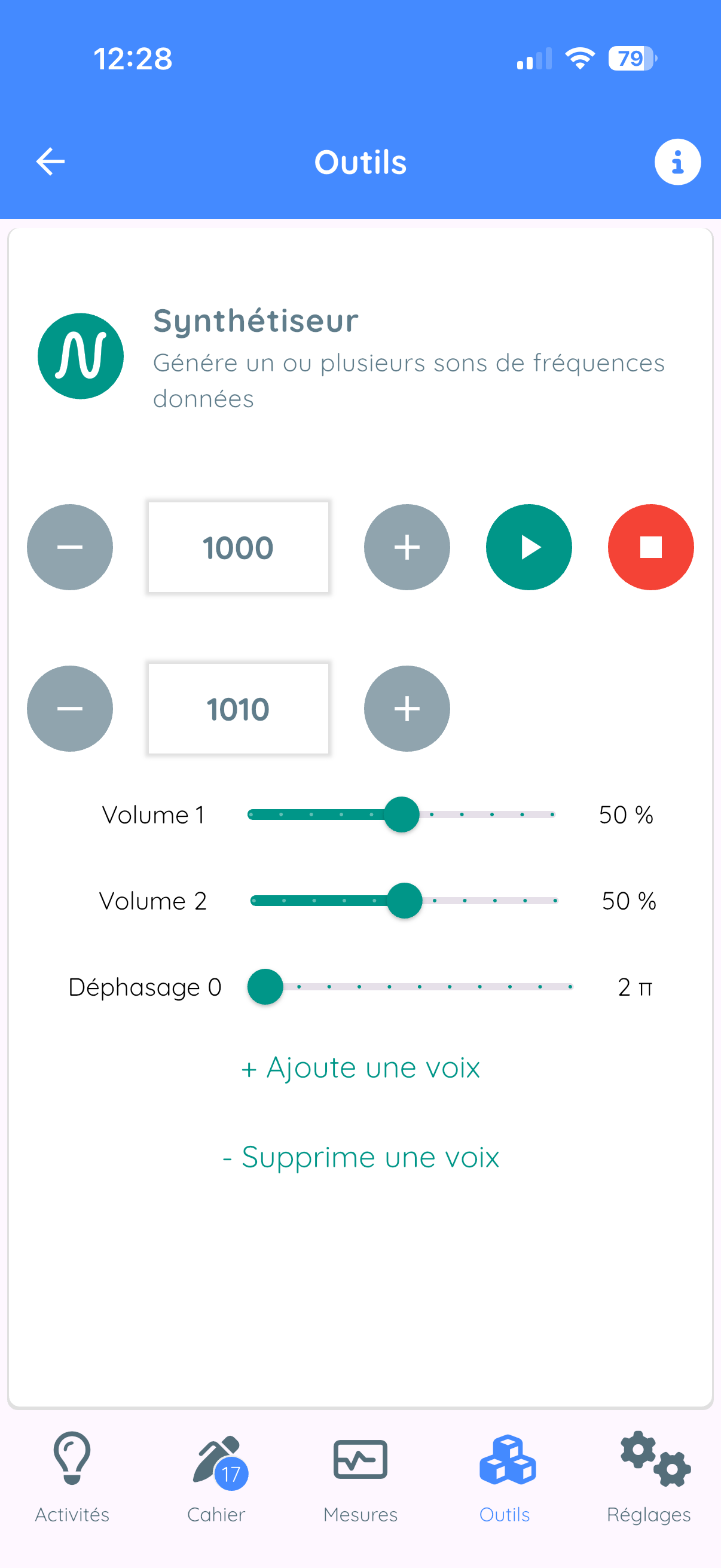
Principe
Le synthétiseur génère des ondes sinusoïdales pures et permet de superposer jusqu'à 3 voix simultanément.
Utilisation
- Boutons + et − : ajuster la fréquence (Hz)
- Bouton Play ▶️ : démarrer le son
- Bouton rouge 🔴 : arrêter
- Curseur de volume : ajuster l'intensité
Ajouter plusieurs voix
- Appuyez sur "Ajouter une autre voix"
- Pour chaque voix : fréquence, volume, déphasage
Créer des battements
- Ajoutez une deuxième voix
- Réglez deux fréquences légèrement différentes (ex: 440 Hz et 442 Hz)
- Fréquence des battements = |f₁ - f₂|
12.2 Bibliothèque de sons
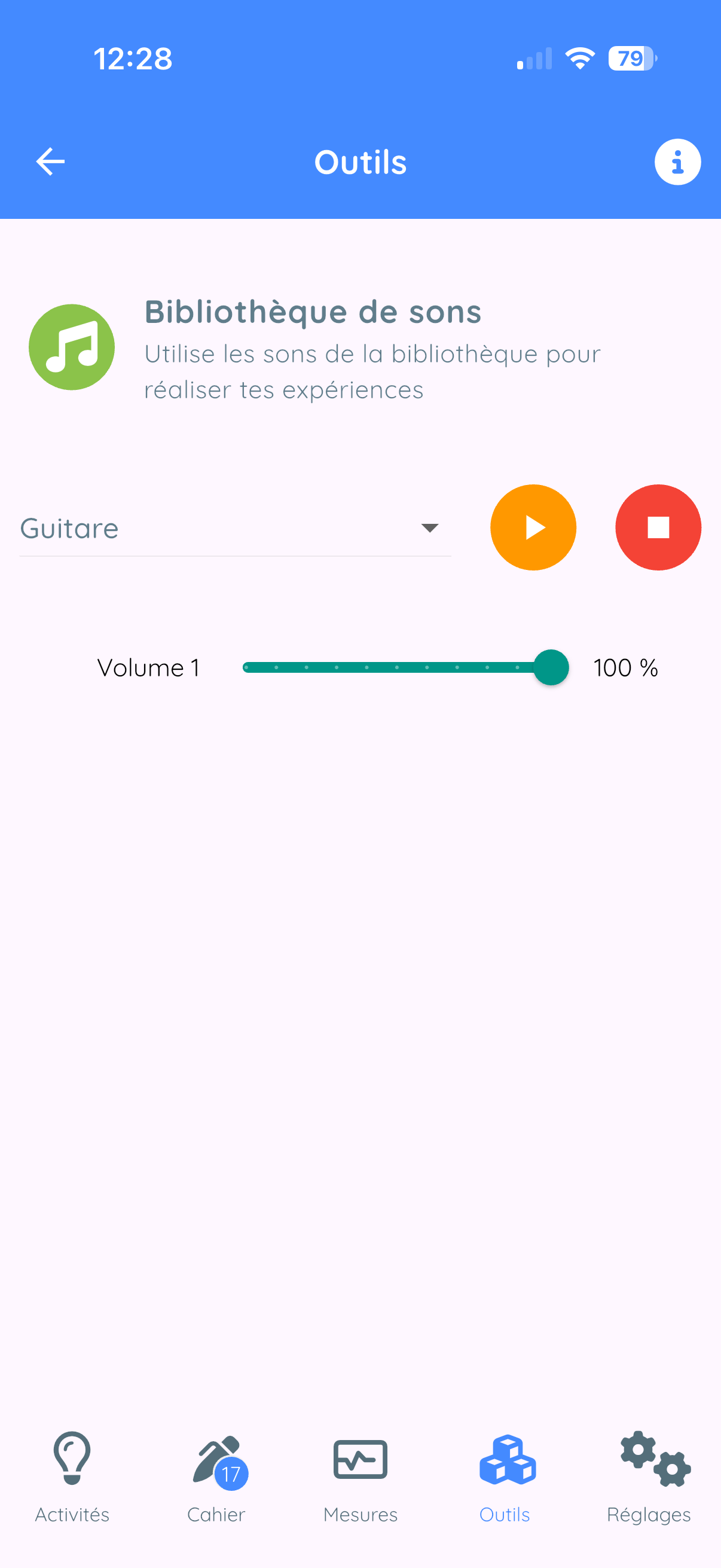
Collection de sons calibrés prêts à l'emploi :
- Notes de musique et diapasons
- Sons pour l'effet Doppler
- Sons pour l'effet Shepard
- Bruits urbains, sirènes...
12.3 Synthèse des couleurs
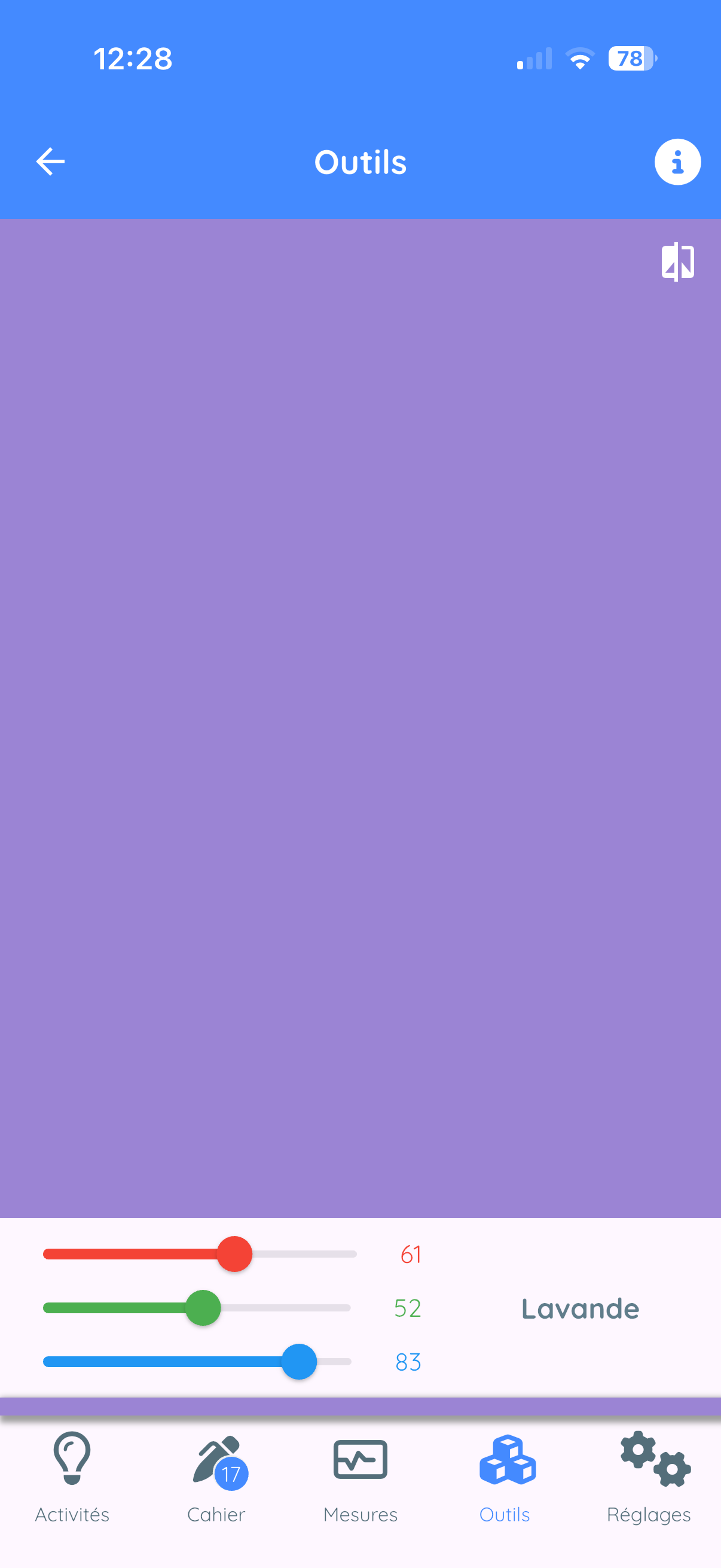
Synthèse additive (RGB)
Trois curseurs : Rouge (R), Vert (G), Bleu (B) de 0 à 255.
Expériences
- R(255) + G(255) + B(0) = Jaune
- R(255) + G(0) + B(255) = Magenta
- R(0) + G(255) + B(255) = Cyan
- Tous à 255 = Blanc
- Tous à 0 = Noir
12.4 Chronomètre sonore
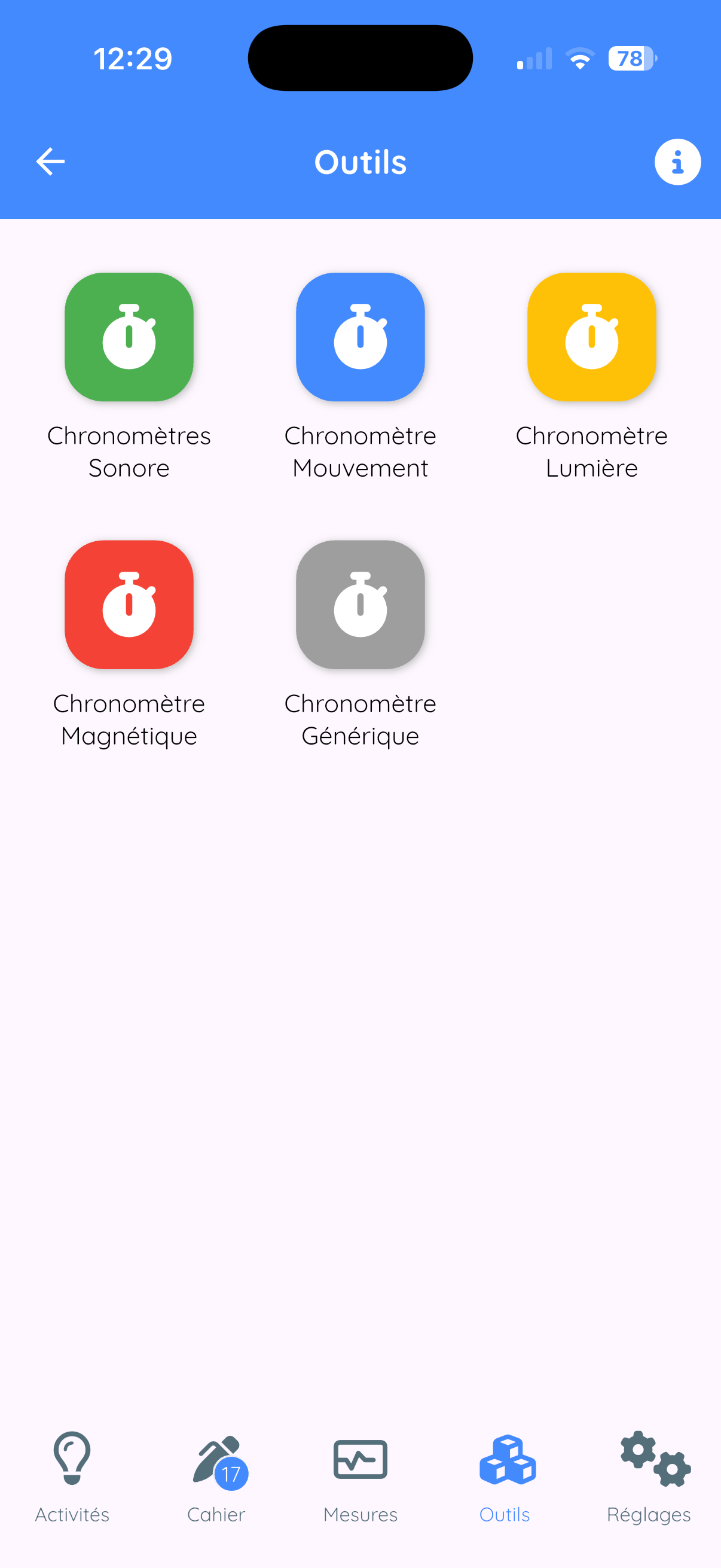
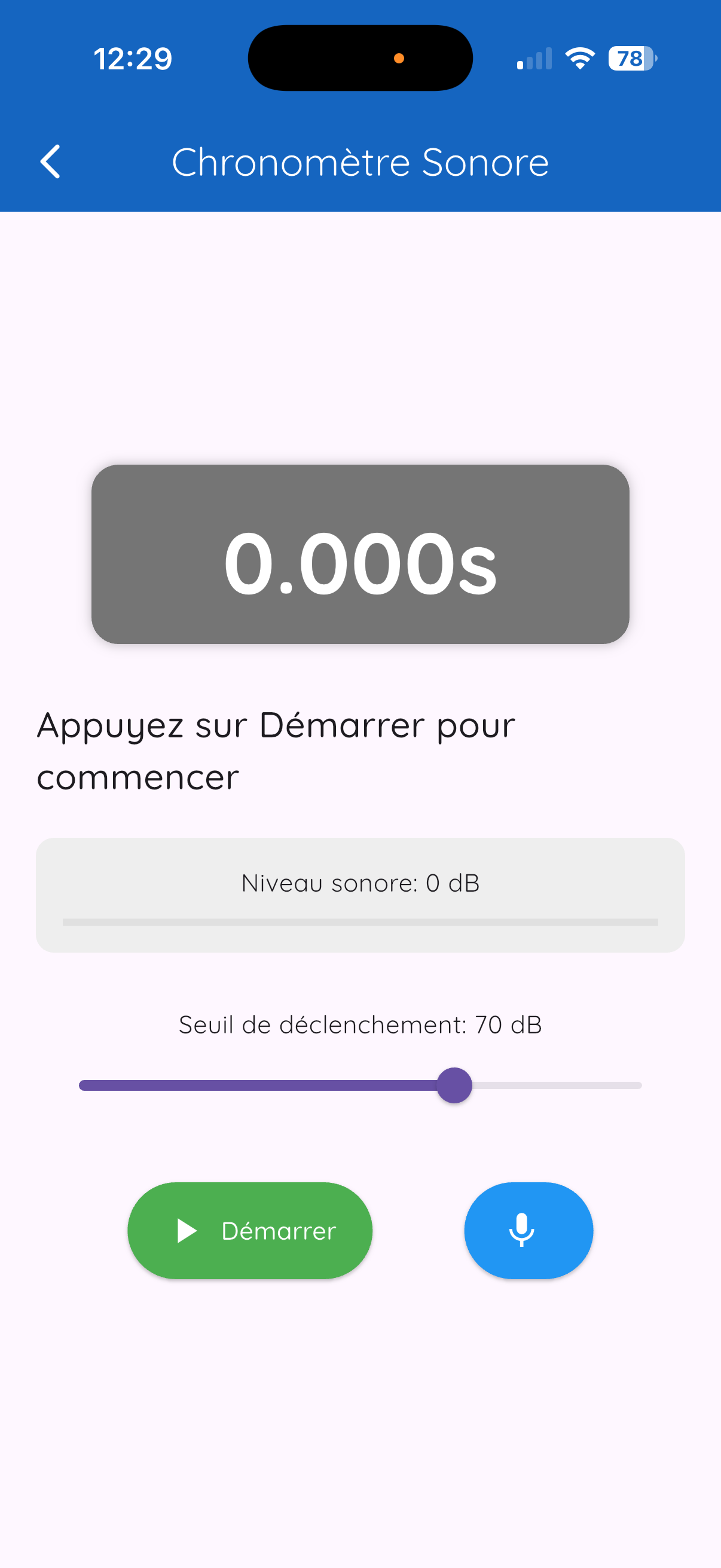
Principe
Mesurer automatiquement le temps entre deux événements sonores.
Utilisation
- Réglez la sensibilité (seuil de détection)
- Réglez le temps mort (éviter les rebonds)
- Appuyez sur Armer
- Premier son → le chronomètre démarre
- Second son → le chronomètre s'arrête
Types de chronomètres disponibles
| Chronomètre | Détection |
|---|---|
| Sonore | Sons (claquements, chocs...) |
| Mouvement | Accélération |
| Lumineux | Variations de lumière |
| Magnétique | Variations de champ magnétique |
12.5 Déclencheurs
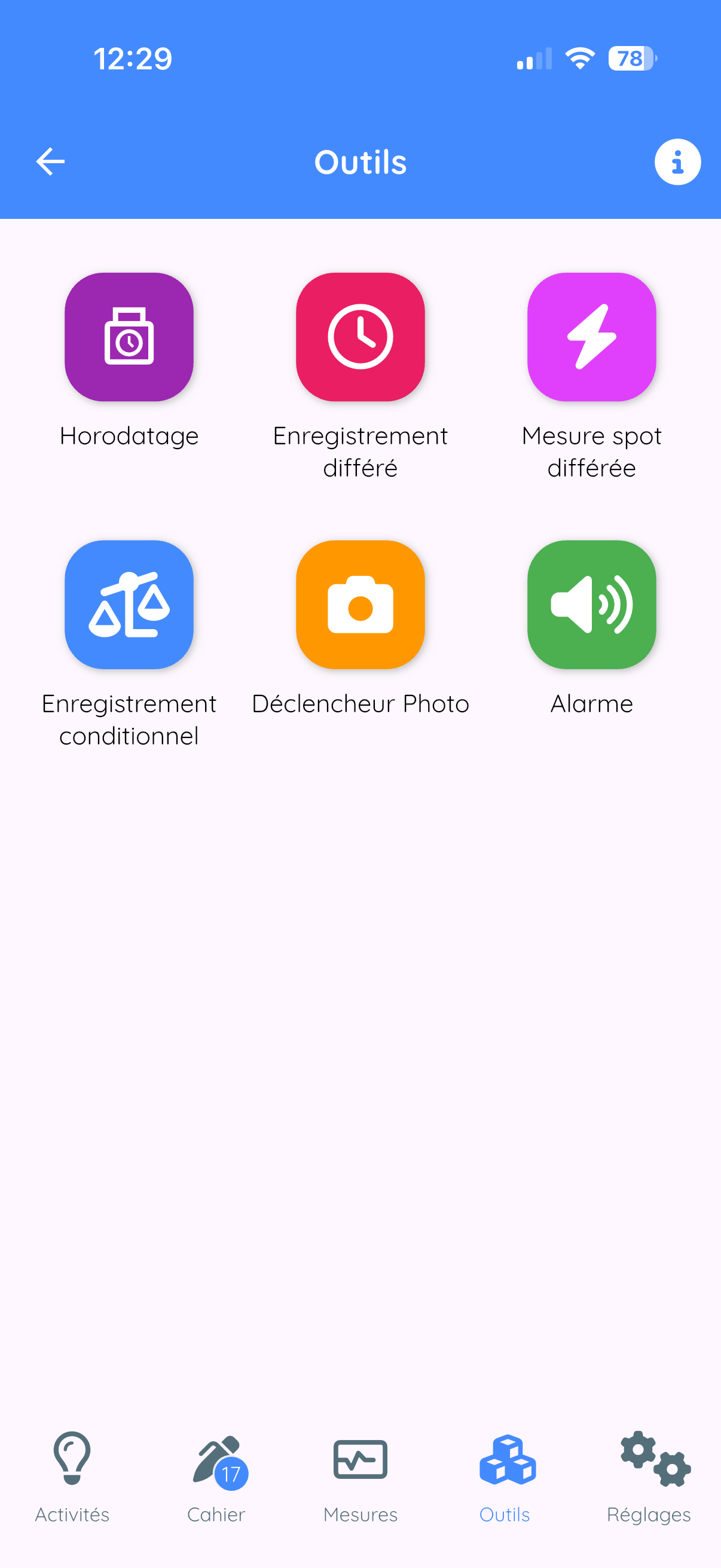
Actions possibles
- Mesure différée : prendre une mesure après un délai
- Enregistrement conditionnel : démarrer/arrêter selon une condition
- Capture automatique : déclencher une capture automatiquement
- Alarme : déclencher un signal sonore ou vibratoire
Types de conditions
- Temporel : après un délai défini
- Sonore : quand le son dépasse un seuil
- Mouvement : quand l'accélération dépasse un seuil
- Lumineux : quand la lumière change
- Magnétique : quand le champ magnétique varie
12.6 Calculatrice scientifique
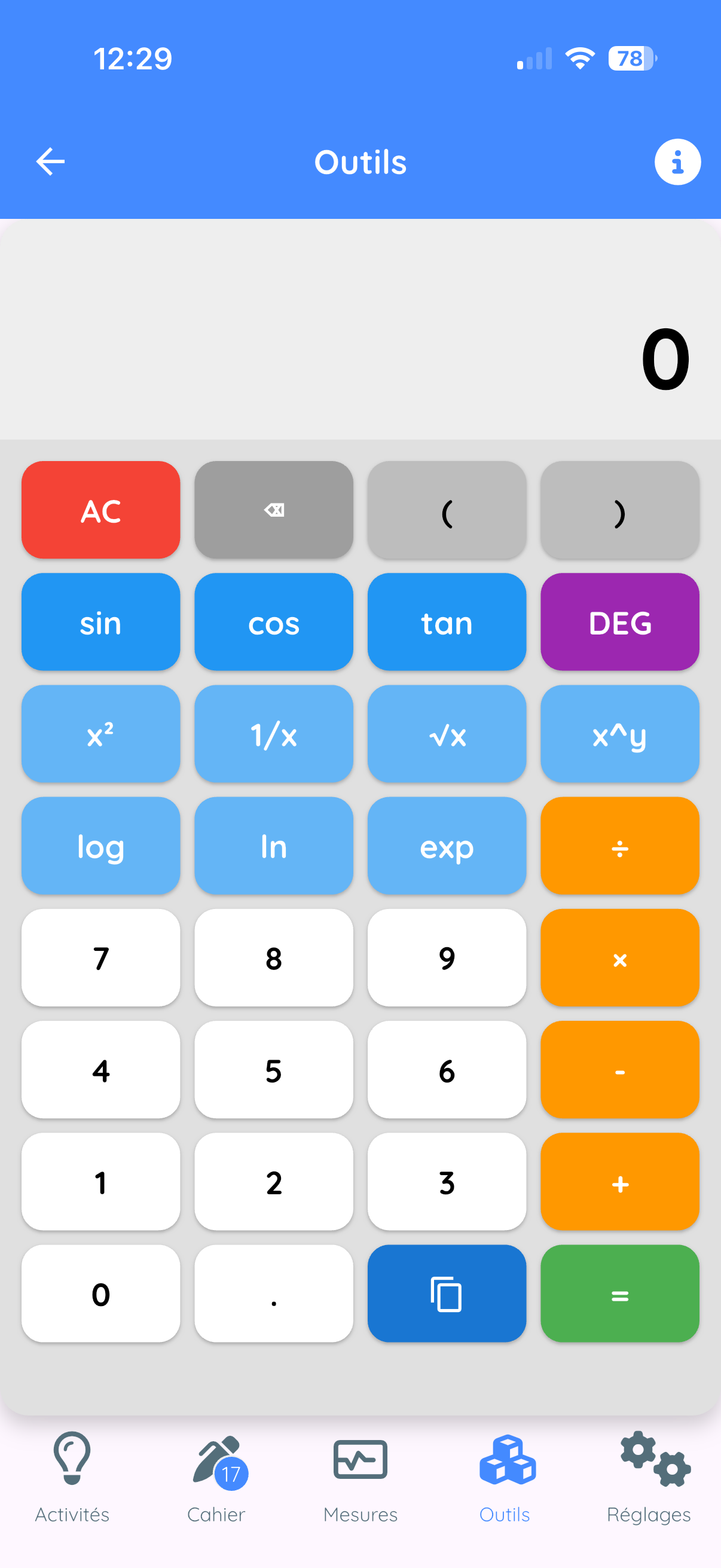
Fonctionnalités
- Opérations de base (+, -, ×, ÷, %)
- Fonctions trigonométriques (sin, cos, tan...)
- Logarithmes (ln, log)
- Exponentielles, puissances, racines
- Constantes (π, e)
- Modes degrés/radians
13. AskFizziQ - L'assistant IA
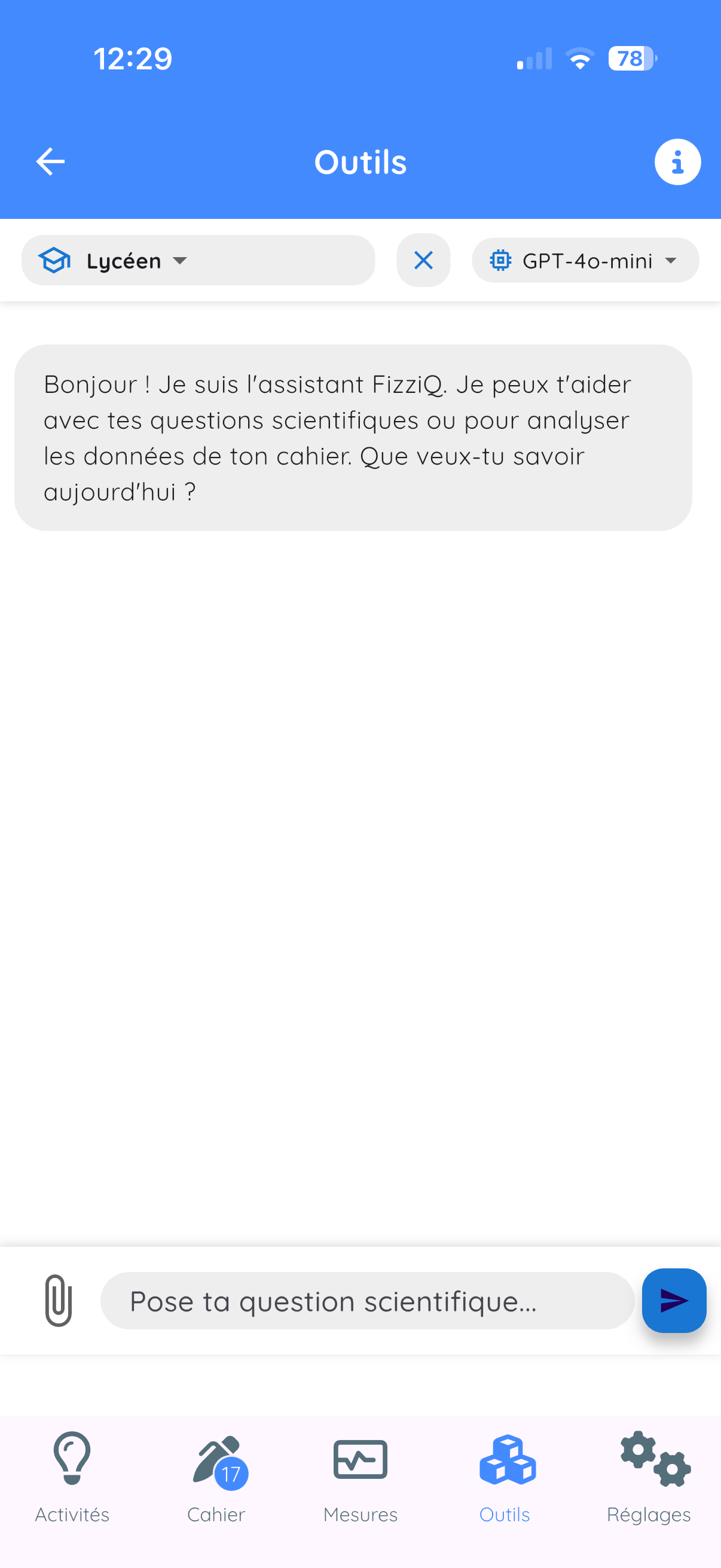
13.1 Accès
- Onglet Outils 🔧
- Appuyez sur AskFizziQ 🤖
13.2 Fonctionnalités
- Questions scientifiques : physique, chimie, SVT
- Aide à l'analyse : attachez des observations
- Suggestions d'expériences : protocoles guidés
13.3 Niveaux de réponse
| Mode | Caractéristiques |
|---|---|
| Collégien | Vocabulaire simple, analogies, 11-15 ans |
| Lycéen | Formules mathématiques, rigueur, 15-18 ans |
| Enseignant | Langage technique, suggestions pédagogiques |
13.4 Attacher des observations
- Appuyez sur l'icône trombone 📎
- Cochez les observations à attacher
- Validez
- Tapez votre question
- L'IA analyse vos données
13.5 Bonnes pratiques
- Posez des questions claires et précises
- Fournissez le contexte nécessaire
- Vérifiez les informations importantes
- Utilisez l'IA comme un outil d'aide
14. Capteurs Bluetooth externes
14.1 Connexion de microcontrôleurs
Vous pouvez connecter un Arduino ou micro:bit à FizziQ via Bluetooth Low Energy.
Format des données
nomCapteur:valeurExemples : tem:23.5 (température), hum:65 (humidité)
Préfixes reconnus
| Préfixe | Type | Unité |
|---|---|---|
| tem | Température | °C |
| hum | Humidité | % |
| ten | Tension | V |
| int | Intensité | A |
| pre | Pression | hPa |
| lum | Luminosité | lux |
| co2 | CO₂ | ppm |
| ph | pH | - |
| poids, weight | Masse | kg |
Poids : 1.25 continue de fonctionner.
250 pour 250 g fera afficher « 250,00 kg ». Les cartes doivent donc envoyer la masse en kilogrammes.
Documentation complète : www.fizziq.org/connexion-de-capteurs-externes
14.2 FizziQ Connect
FizziQ Connect est un boîtier d'acquisition développé par l'équipe FizziQ, basé sur M5Stack.
Avantages
| Critère | FizziQ Connect | ExAO traditionnelle |
|---|---|---|
| Coût | Très réduit | Élevé |
| Logiciel | Gratuit (FizziQ) | Licence payante |
| Architecture | Ouverte (Grove, I2C) | Propriétaire |
| Appairage | Automatique | Configuration requise |
Le Mode Radio (innovation unique)
Diffuse les mesures vers tous les smartphones à proximité simultanément. Idéal pour les démonstrations en classe !
Sondes compatibles
- Température étanche (-55°C à +125°C)
- Thermomètre infrarouge (-70°C à +380°C)
- Capteur de lumière, distance, pH, CO₂...
- Ampèremètre (-4 à +4 A)
14.3 Connexion côté smartphone
- Dans l'écran Mesure, appuyez sur le nom de l'instrument
- Sélectionnez Capteurs externes
- Appuyez sur Rafraîchir
- Sélectionnez votre appareil
- Les capteurs sont automatiquement détectés
15. Export et partage
15.1 Export PDF
- Ouvrez la carte en plein écran
- Icône partager 📤
- Sélectionnez PDF
- Partagez ou enregistrez
15.2 Export CSV
Format texte universel compatible Excel, LibreOffice, Google Sheets.
- Icône partager 📤
- Sélectionnez CSV
15.3 Export d'images
Menu Partager > Image → capture PNG du graphique.
15.4 Fichiers FizziQ
- Format natif
.fizziq - Contient toutes les données
- Peut être rouvert dans FizziQ
15.5 Méthodes de partage
- Email, Messagerie (WhatsApp, Messenger...)
- AirDrop (iOS), Bluetooth
- Cloud (Google Drive, Dropbox, iCloud)
- QR Code (sans Internet)
16. L'onglet Activités
L'onglet Activités est le point d'entrée pédagogique de FizziQ : c'est là que l'on découvre l'application, que l'on récupère des activités prêtes à l'emploi et que l'on retrouve celles que l'on a enregistrées. L'écran d'accueil comporte quatre zones : Commencer avec FizziQ, Catalogue, Importer par QR code et Mes activités.
16.1 Commencer avec FizziQ
Cinq manipulations guidées d'une minute chacune, pour prendre en main les fonctions essentielles :
- Mesurer un son : le sonomètre
- Défi 440 Hz : le fréquencemètre
- Faire un son avec le synthétiseur : l'outil Synthé
- Découvrir le cahier : un enregistrement d'accélération absolue, puis les cartes du cahier
- Mesurer trois grandeurs à la fois : choisir un instrument, passer en mode Multi avec le bouton dédié, puis ajouter d'autres mesures
Chaque étape ouvre directement l'écran concerné ; la flèche de retour ramène à la liste des manipulations. La progression (x/5) est mémorisée et affichée sur la carte d'accueil, avec une coche sur les étapes déjà faites.
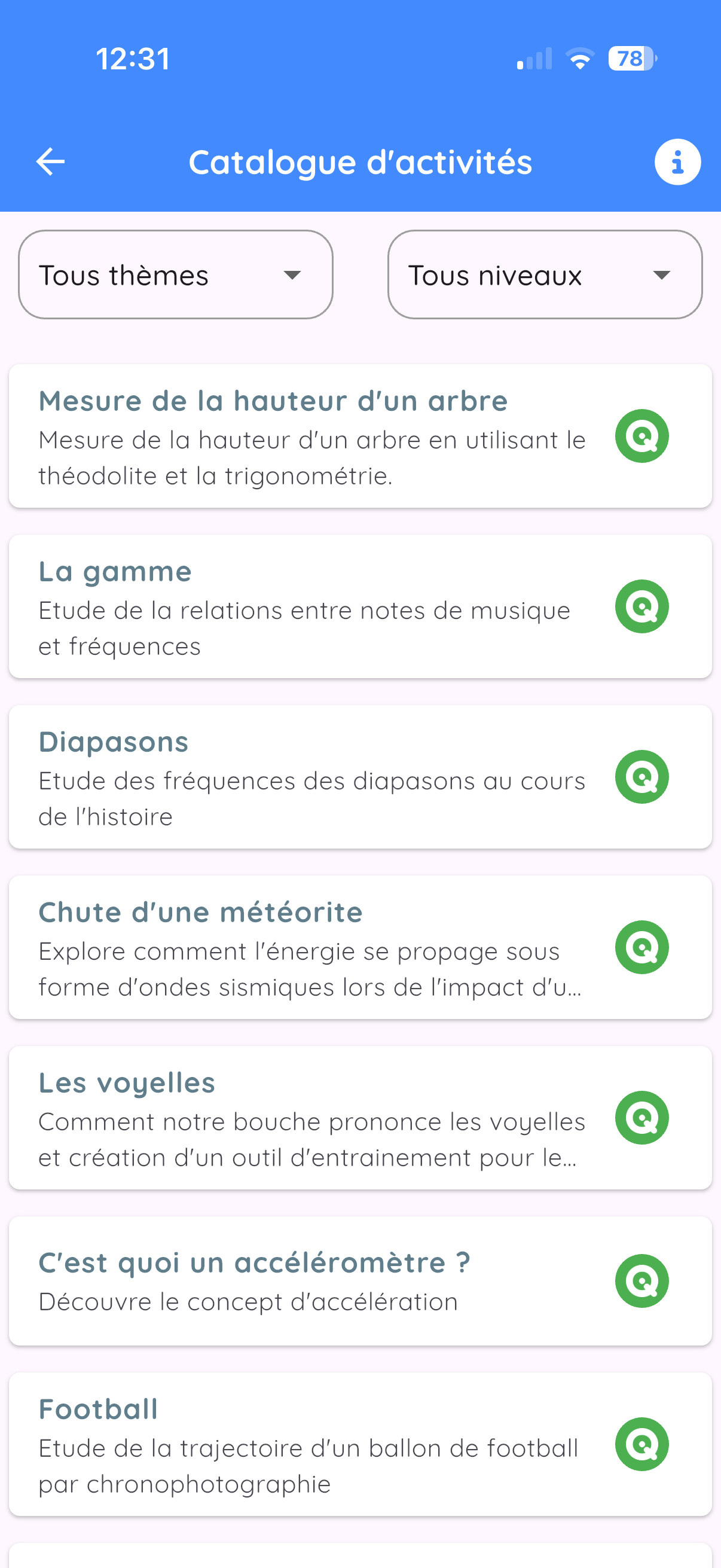
16.2 Catalogue
Le catalogue en ligne des activités FizziQ, classées par domaine et par niveau. Une activité téléchargée est conservée sur l'appareil et reste consultable hors connexion.
Niveaux de difficulté
| Niveau | Couleur | Public |
|---|---|---|
| Niveau 1 | 🟢 Vert | Collège |
| Niveau 2 | 🟠 Orange | Seconde / Première |
| Niveau 3 | 🔴 Rouge | Terminale / Supérieur |
16.3 Importer par QR code
Ouvre le lecteur de QR code intégré pour ajouter une activité à partir d'un QR (voir la section 16.6).
16.4 Mes activités
Les trois dernières activités ajoutées, avec « Tout voir » pour la liste complète. Pour supprimer une activité, il suffit de la faire glisser vers la gauche puis de confirmer. Une activité s'ouvre d'un simple appui.
16.5 Lire une activité
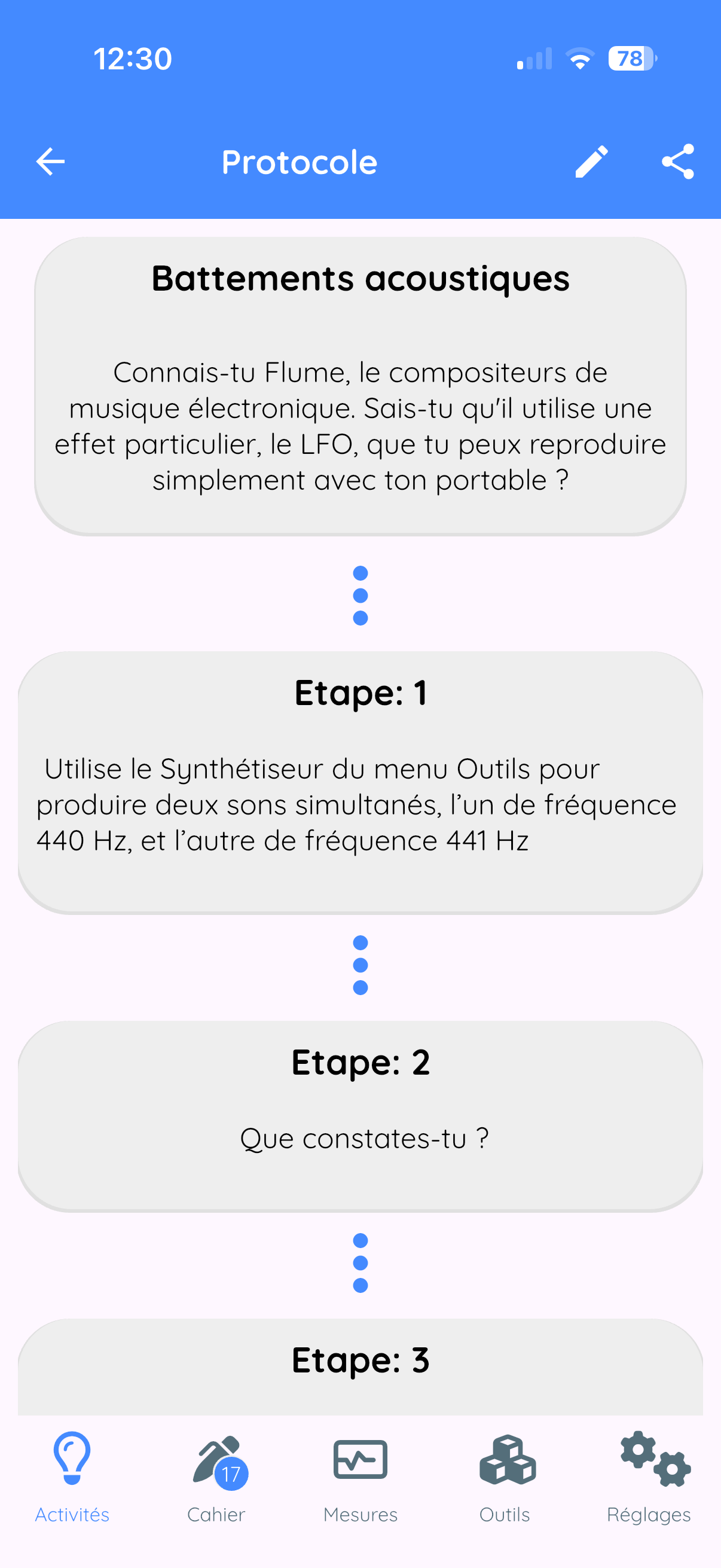
La fiche d'une activité présente son titre, des pastilles de domaine et de niveau (quand ils sont connus), l'objectif, puis les étapes du protocole affichées sous forme de chronologie numérotée.
Selon la façon dont l'activité a été conçue, son ouverture peut aussi pré-régler l'application : instrument déjà sélectionné dans l'onglet Mesures, outil ouvert (synthétiseur, bibliothèque de sons, chronomètres, calculatrice...) ou écran de départ différent de la fiche.
16.6 Les QR codes d'activité
Un QR code FizziQ contient l'activité complète : titre, objectif, étapes, domaine, niveau et éventuels réglages de l'application, et non un simple lien. L'activité fonctionne donc même sans connexion une fois importée.
Deux façons de l'utiliser
- Avec l'appareil photo du téléphone, sans ouvrir FizziQ au préalable : les QR générés sur le site sont des liens www.fizziq.org/qr. Si FizziQ est installée, l'appareil photo propose de l'ouvrir et l'activité s'affiche directement, sans passer par l'écran d'accueil. Si l'application n'est pas installée, le lien mène à une page du site qui explique comment l'obtenir.
- Depuis FizziQ, avec « Importer par QR code » dans l'onglet Activités : le lecteur intégré reconnaît les mêmes QR ainsi que les anciens formats.
Dans les deux cas, l'activité est ajoutée à « Mes activités » et s'ouvre immédiatement. Un QR déjà importé peut être scanné à nouveau : l'activité est simplement ajoutée une seconde fois (à supprimer par glissement si besoin).
16.7 Créer ses propres activités
La création et la modification d'activités ne se font plus dans l'application. Elles se font sur le site, à l'adresse le créateur d'expériences du site : on y rédige le titre, l'objectif et les étapes, on précise le domaine et le niveau, et l'on peut choisir l'instrument ou l'outil que FizziQ ouvrira au lancement de l'activité. Le site génère alors le QR code à projeter, imprimer ou partager ; les élèves le scannent avec l'appareil photo de leur téléphone et se retrouvent directement sur l'activité.
17. Paramètres et personnalisation
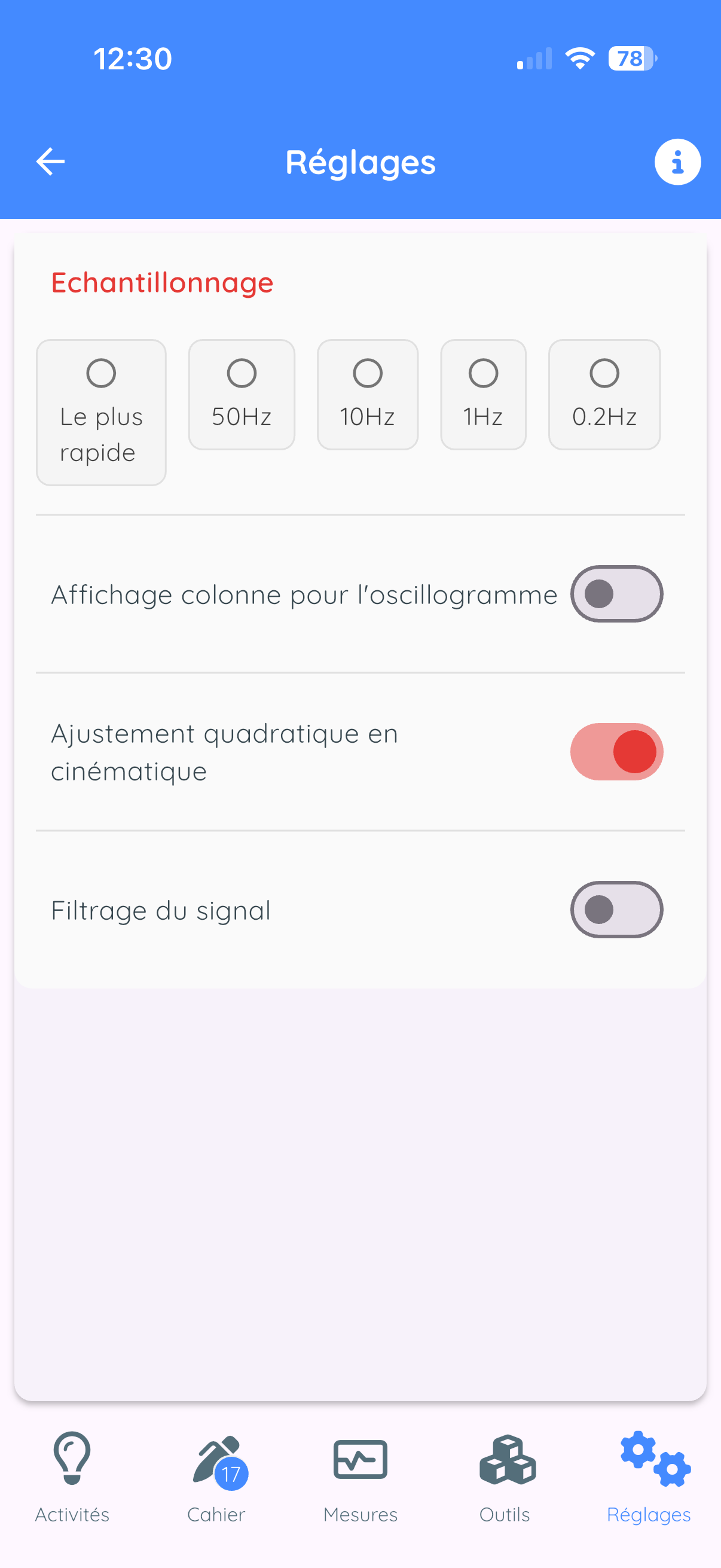
17.1 Données
| Paramètre | Description |
|---|---|
| Échantillonnage | Fréquence d'acquisition |
| Ajustement quadratique | Pour la cinématique (lycée) |
| Filtrage du signal | Lissage exponentiel (intensité 1-99) |
17.2 Paramètres de l'application
- Orientation écran : horizontal/vertical
- Organisation des capteurs : par instrument ou par thème
- Langue : 20 langues disponibles
17.3 Caméra
- LED pour colorimétrie : allume le flash
- Copier les photos : sauvegarde dans la galerie
- Caméra frontale : utilise la caméra selfie
17.4 Calibration
Magnétomètre
Effectuez des rotations en forme de 8 pour recalibrer la boussole.
Sonomètre
Utilisez le curseur pour appliquer un décalage en dB.
17.5 État du système
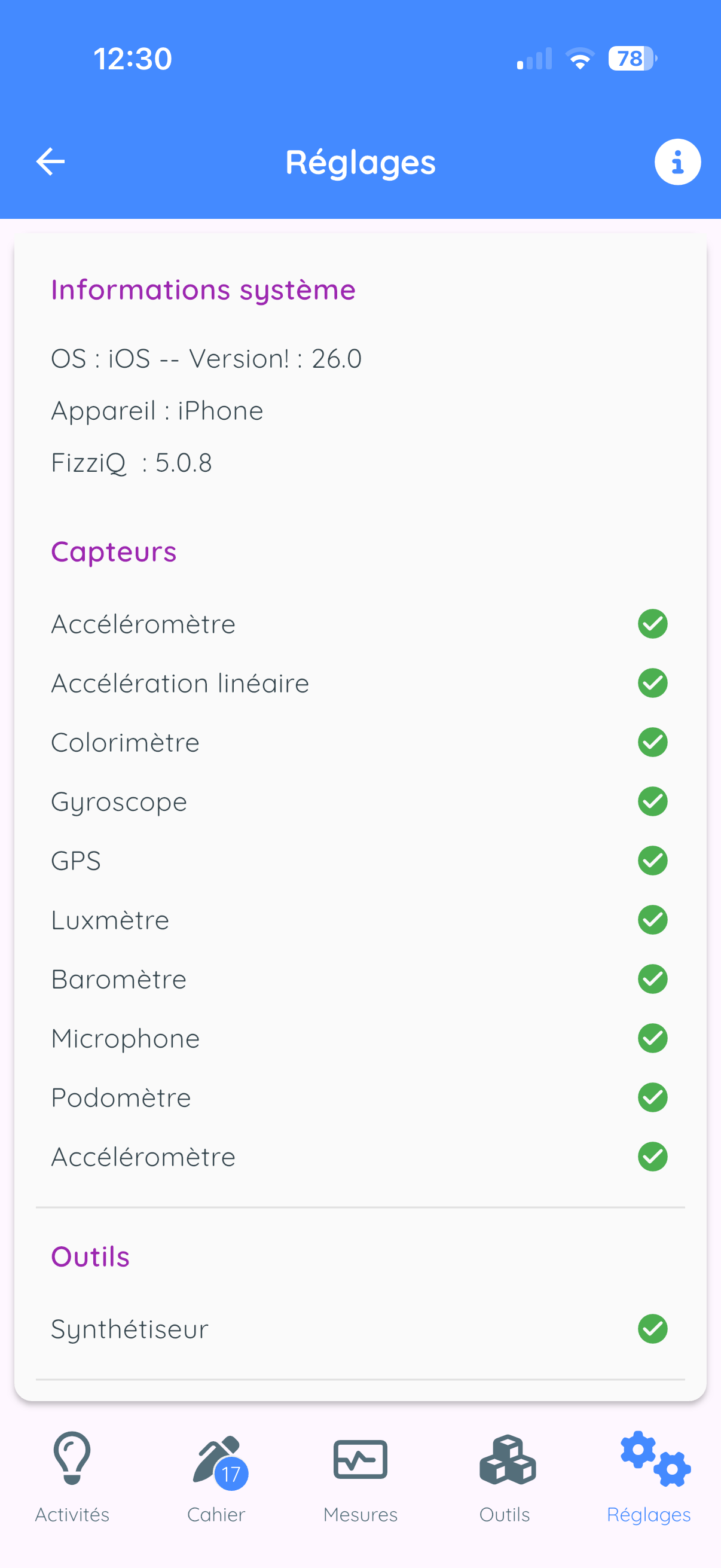
Affiche : capteurs détectés, version OS, modèle, version FizziQ.
18. Conseils et astuces
18.1 Optimiser les mesures
Accéléromètre
- Posez le téléphone sur une surface stable pour le zéro
- Fixez solidement le téléphone à l'objet en mouvement
- Utilisez un étui antichoc pour les impacts
Sonomètre
- Éloignez-vous des sources de bruit parasite
- Ne couvrez pas le microphone
- Calibrez avec un son de référence
Colorimètre
- Assurez un éclairage constant
- Évitez les reflets
- Utilisez un fond blanc
GPS
- Soyez en extérieur avec vue dégagée du ciel
- Attendez que la précision se stabilise
- Évitez les canyons urbains
18.2 Économiser la batterie
- Fermez FizziQ quand vous ne l'utilisez pas
- Réduisez la fréquence d'échantillonnage
- Désactivez le GPS quand non nécessaire
18.3 Organiser son cahier
- Donnez des titres explicites
- Ajoutez des notes textuelles
- Créez un cahier par thème
- Supprimez les mesures inutiles
18.4 Résolution des problèmes
| Problème | Solution |
|---|---|
| Capteur ne fonctionne pas | Vérifiez les autorisations, redémarrez l'app |
| Valeurs incorrectes | Calibrez le capteur, vérifiez l'orientation |
| Application plante | Mettez à jour, libérez la mémoire |
| Bluetooth ne trouve pas | Vérifiez que le capteur est allumé, rapprochez |
| GPS imprécis | Attendez en extérieur, vue dégagée du ciel |
| Cahier vide après une mise à jour (iPhone, iPad) | Corrigé en 5.1.2. Retrouvez le cahier dans la liste (icône dossier en haut à gauche) et supprimez les cahiers vides « Cahier-heure-minute » |
| Message « Un cahier porte déjà ce titre » | Choisissez un titre nettement différent des cahiers existants (voir 7.7) |
| Capteur externe « Masse » affiche 250,00 kg pour 250 g | La carte doit envoyer la masse en kilogrammes (voir 14.1) |
Annexes
A. Raccourcis et gestes
| Geste | Action |
|---|---|
| Appui simple | Sélectionner |
| Appui long | Menu contextuel / Réorganiser |
| Balayage gauche | Supprimer |
| Pincement | Zoom arrière |
| Écartement | Zoom avant |
| Double appui | Réinitialiser le zoom |
| Glissement | Déplacer / Naviguer |
B. Formules utiles
Mécanique
- Vitesse moyenne : v = Δx / Δt
- Accélération : a = Δv / Δt
- Chute libre : h = ½gt²
- Pendule simple : T = 2π√(L/g)
Acoustique
- Vitesse du son : v = d/t (≈ 340 m/s dans l'air à 20°C)
- Fréquence : f = 1/T
- Battements : fbat = |f₁ - f₂|
C. Contact et ressources
- Site web : www.fizziq.org
- Protocoles : www.fizziq.org/activites
- Support : info@fizziqlab.org
Questions fréquentes
FizziQ est-il gratuit ?
Oui, FizziQ est 100% gratuit, sans publicité et sans achat intégré. Aucun compte n'est requis.
FizziQ fonctionne-t-il sans internet ?
Oui, FizziQ fonctionne entièrement hors ligne. Une connexion est uniquement nécessaire pour partager des fichiers ou utiliser l'assistant AskFizziQ.
Quels appareils sont compatibles ?
FizziQ fonctionne sur iPhone, iPad, smartphones et tablettes Android. Les capteurs disponibles dépendent de votre appareil.
Comment calibrer un capteur ?
Allez dans Réglages → Calibration → Sélectionnez le capteur → Suivez les instructions à l'écran (généralement poser l'appareil à plat et appuyer sur Calibrer).
Pourquoi mon capteur affiche des valeurs incorrectes ?
Essayez de calibrer le capteur. Vérifiez que l'appareil est correctement orienté. Certains capteurs nécessitent des conditions spécifiques (GPS en extérieur, luxmètre sans ombre, etc.).
Comment exporter mes données ?
Dans le cahier d'expériences, appuyez sur Partager → Choisissez le format (CSV, PDF, ou fichier FizziQ) → Sélectionnez la destination (email, cloud, etc.).
Comment utiliser l'analyse cinématique vidéo ?
Dans Outils → Cinématique → Importez une vidéo → Calibrez l'échelle → Pointez la position de l'objet image par image → Les données apparaissent dans le cahier.
FizziQ Connect est-il inclus ?
L'application FizziQ est gratuite et inclut le support de FizziQ Connect. Le boîtier FizziQ Connect est un matériel séparé à acquérir.
Pour quel niveau scolaire ?
FizziQ est conçu pour l'enseignement des sciences du collège à l'université. Plus de 100 activités prêtes à l'emploi sont disponibles sur fizziq.org/activites.
Comment contacter le support ?
Envoyez un email à info@fizziqlab.org ou consultez le site www.fizziq.org pour plus de ressources.
Quelle est la différence entre FizziQ et d'autres applications comme Phyphox ou Physics Toolbox ?
FizziQ, Phyphox et Physics Toolbox sont toutes d'excellentes applications de sciences expérimentales. Voici ce qui distingue FizziQ :
- Cahier d'expériences intégré : documentez vos expériences avec texte, photos et données dans un seul document exportable en PDF
- Analyse cinématique vidéo : pointage image par image pour étudier les mouvements
- FizziQ Connect : extension avec capteurs externes Bluetooth (exclusif à FizziQ)
- Protocoles prêts à l'emploi : 100+ activités pédagogiques sur fizziq.org
- AskFizziQ : assistant IA intégré pour guider les expériences
- Conçu en France avec la Fondation La main à la pâte
Toutes ces applications sont gratuites et complémentaires selon vos besoins pédagogiques.